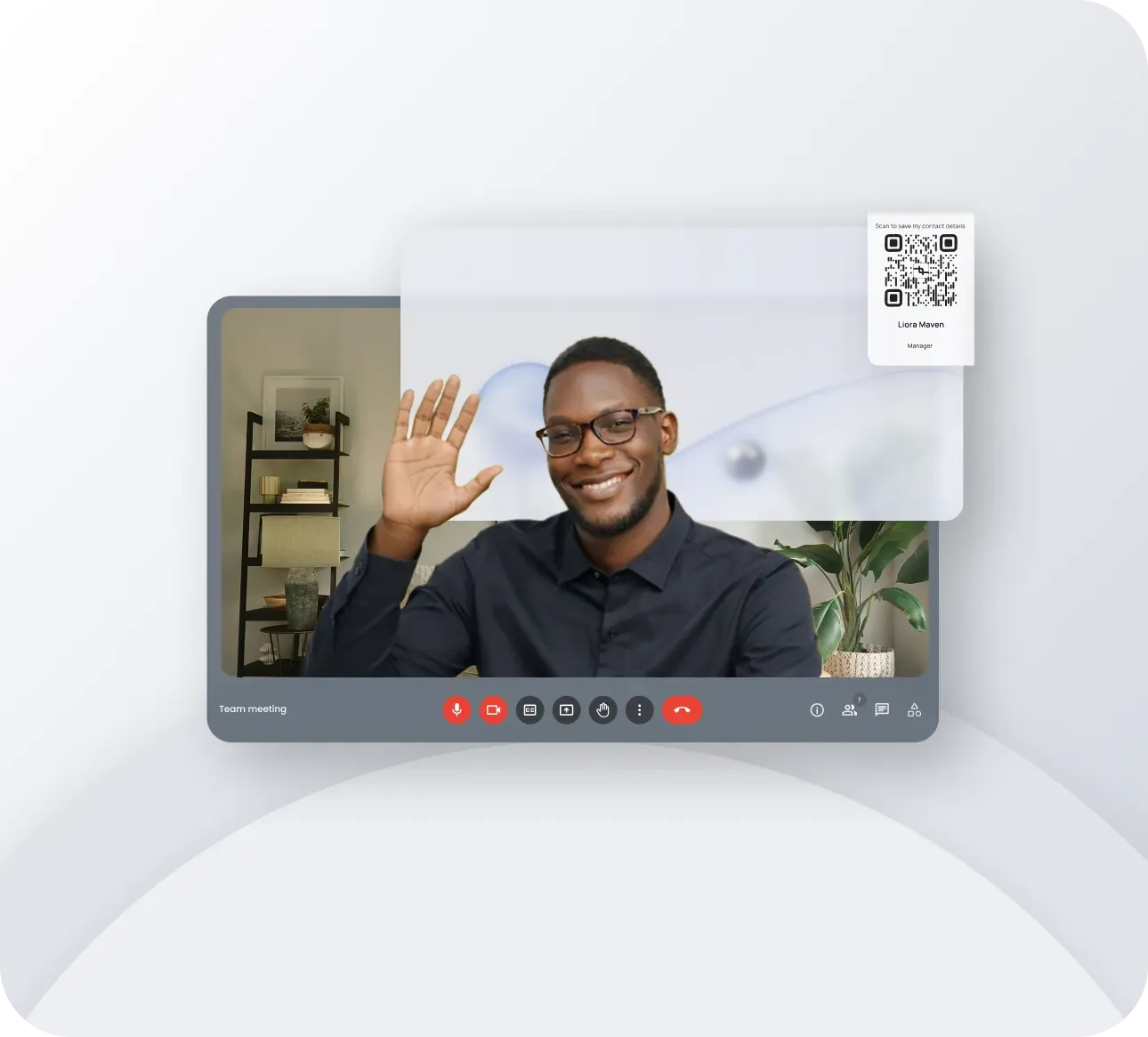
Waarom uw videogesprekachtergrond belangrijker is dan u denkt
Elke dag nemen meer dan 300 miljoen mensen deel aan alleen al Zoom-vergaderingen. Wanneer u Microsoft Teams, Google Meet en andere platformen daarbij optelt, is het aantal professionals dat dagelijks naar virtuele achtergronden staart overweldigend. Volgens recente werkplekonderzoeken neemt de gemiddelde kenniswerker nu deel aan 8 tot 12 videogesprekken per week, en besteedt daarmee een aanzienlijk deel van het professionele leven voor de camera.
Hier is het cruciale inzicht dat de meeste professionals over het hoofd zien: onderzoek gepubliceerd in het Journal of Business and Psychology bevestigt dat mensen binnen zeven seconden een indruk vormen bij het ontmoeten van iemand nieuw. Tijdens een videogesprek omvatten die zeven seconden alles wat zichtbaar is op het scherm, en uw achtergrond beslaat ongeveer 70 tot 80 procent van het zichtbare beeld. Dat betekent dat uw achtergrond het meeste communicatiewerk doet voordat u ook maar gedag hebt gezegd.
Toch gebruikt de overgrote meerderheid van professionals ondanks dit gegeven een generieke wazige achtergrond, een stockfoto van een tropisch strand, of erger nog, een onbedoeld rommelige kamer. Elk van deze keuzes stuurt een boodschap, en geen ervan zegt "Ik ben een geloofwaardige professional die mijn persoonlijke merk serieus neemt."
Een gebrandmerkte virtuele achtergrond transformeert deze verspilde visuele ruimte in een krachtig merkactivum. In plaats van uw achtergrond niets of iets contraproductiefs te laten communiceren, kunt u deze bij elk gesprek voor u laten werken — uw merkidentiteit versterken, geloofwaardigheid opbouwen en zelfs leads genereren. In combinatie met een tool als Lynqu wordt uw virtuele achtergrond een naadloze uitbreiding van uw digitale visitekaartjesstrategie.
Stel het u zo voor: als u een billboard had dat elke dag door 10 mensen werd gezien, vijf dagen per week, zou u investeren om het er professioneel uit te laten zien. Uw videogesprekachtergrond is dat billboard, en het publiek bestaat uit de mensen die het meest belangrijk zijn voor uw bedrijf: prospects, klanten, partners en collega's.
De ROI van gebrandmerkte virtuele achtergronden
Laten we enkele cijfers achter dit concept plaatsen. Als u slechts aan 10 videogesprekken per week deelneemt, zijn dat 520 gesprekken per jaar. Elk gesprek stelt een of meer personen bloot aan uw achtergrond. Zelfs bij een conservatieve schatting van twee deelnemers per gesprek die uw achtergrond opmerken, zijn dat 1.040 merkindrukken per jaar van slechts één persoon.
Schaal dat nu op over een team. Een bedrijf met 20 medewerkers die gebrandmerkte achtergronden gebruiken, genereert ongeveer 10.400 merkindrukken per jaar, allemaal zonder een cent aan reclame uit te geven. Voor grotere organisaties worden de cijfers nog overtuigender. Een bedrijf met 100 medewerkers zou meer dan 50.000 jaarlijkse indrukken kunnen bereiken via dit ene, kostenloze kanaal.
Onderzoek van het Ehrenberg-Bass Institute for Marketing Science ondersteunt de kracht van consistente visuele branding. Hun studies tonen aan dat consistente merkpresentatie over alle contactpunten de merkherkenning met tot wel 80 procent kan verhogen. Videogesprekachtergronden vormen een van de meest over het hoofd geziene contactpunten in moderne zakelijke communicatie.
De kosteneffectiviteit is opmerkelijk in vergelijking met andere brandingkanalen. Een gesponsorde LinkedIn-contentcampagne kan $5 tot $15 per duizend indrukken kosten. Een Google Display Network-campagne kost $2 tot $10 per duizend indrukken. Een gebrandmerkte virtuele achtergrond kost niets buiten de initiële ontwerptijd, en de indrukken komen voort uit waardevolle een-op-een- of kleinschalige groepsinteracties waarbij de aandachtsniveaus aanzienlijk hoger zijn dan bij passief advertentiebekijken.
Naast pure indrukken dragen gebrandmerkte achtergronden bij aan wat marketeers merkconsistentie noemen. Wanneer een prospect uw Lynqu-profiel bezoekt, uw e-mailhandtekening ziet, deelneemt aan uw videogesprek en bij elke stap dezelfde visuele identiteit tegenkomt, creëert dit een gevoel van professionaliteit en betrouwbaarheid dat gefragmenteerde branding simpelweg niet kan bereiken.
Maak van uw achtergrond een leadgeneratietool
Een gebrandmerkte achtergrond doet meer dan bekendheid opbouwen. Met de juiste ontwerpelementen kan deze actief leads genereren tijdens elk videogesprek. Hier zijn drie strategieën die een passieve achtergrond omzetten in een actief conversietool.
Voeg een QR-code toe die linkt naar uw Lynqu-kaart
Plaats een duidelijke, scanbare QR-code in de rechteronderhoek van uw achtergrond die direct linkt naar uw Lynqu digitale visitekaartje. Wanneer vergaderdeelnemers contact met u willen maken, kunnen ze eenvoudig hun telefoon op hun scherm richten en direct toegang krijgen tot uw volledige contactgegevens, sociale profielen en portfolio. Dit elimineert de ongemakkelijke uitwisseling aan het einde van de vergadering waarbij iemand zegt "Ik stuur u mijn gegevens na het gesprek" en het vervolgens vergeet. Met Lynqu is uw contactinformatie altijd slechts één scan verwijderd, en kunt u precies bijhouden hoeveel mensen uw kaart hebben bekeken.
Voeg een overtuigende slagzin toe
Een korte, memorabele slagzin in het bovenste gedeelte van uw achtergrond versterkt uw waardepropositie gedurende het hele gesprek. Houd het op maximaal vijf tot acht woorden. Voorbeelden zijn zinnen als "Helping SaaS Teams Scale Revenue" of "Award-Winning Architecture and Design." Deze slagzin moet aansluiten bij de koptekst op uw Lynqu-kaart om een consistent bericht over contactpunten te creëren. Elke keer dat een deelnemer naar uw achtergrond kijkt, wordt diegene herinnerd aan wat u doet en welke waarde u biedt.
Toon een social proof-badge
Als u een opmerkelijke certificering, prijs of affiliatie heeft, voegt een klein badge of logo in uw achtergrond direct geloofwaardigheid toe. Dit kan een "Certified Financial Planner"-aanduiding zijn, een "Forbes 30 Under 30"-badge, een "Google Partner"-logo, of een lidmaatschapsteken van een branchevereniging. Social proof werkt voortdurend op de achtergrond — letterlijk — en bouwt vertrouwen op zonder dat u het mondeling hoeft te noemen. De sleutel is subtiliteit: maximaal een of twee badges, smaakvol geplaatst zodat ze versterken in plaats van rommelen.
Wanneer deze drie elementen samenwerken, wordt uw videogesprekachtergrond een passieve leadgeneratiemachine. Prospects zien uw merk, begrijpen uw waardepropositie, merken uw geloofwaardigheidsmarkeringen op en hebben een moeiteloze manier om contact met u te maken via uw Lynqu-kaart — allemaal zonder de vergaderflow te onderbreken.
Stapsgewijze ontwerpgids met platformspecificaties
Het creëren van een effectieve gebrandmerkte virtuele achtergrond vereist aandacht voor technische details. Een prachtig ontworpen achtergrond die er gepixeld of bijgesneden uitziet, ondermijnt het hele doel. Volg deze specificaties om ervoor te zorgen dat uw achtergrond er professioneel uitziet op elk platform.
Technische afmetingen en bestandsvereisten
- Resolutie: Ontwerp op 1920 x 1080 pixels (16:9 beeldverhouding). Dit is de standaard HD-resolutie die alle grote videoplatformen native ondersteunen.
- Bestandsformaat: PNG heeft de voorkeur voor achtergronden met tekst, logo's of scherpe randen, omdat het de kwaliteit behoudt zonder compressieartefacten. JPEG is acceptabel voor fotografische achtergronden, maar introduceert lichte vervaging rond tekstelementen.
- Bestandsgrootte: Houd het bestand onder 5MB. Grotere bestanden kunnen vertraging veroorzaken bij het toepassen van de virtuele achtergrond, met name op oudere hardware.
- Kleurruimte: Gebruik het sRGB-kleurprofiel. Andere kleurruimten zoals Adobe RGB of CMYK kunnen anders weergeven op verschillende monitoren en videoplatformen, waardoor uw zorgvuldig gekozen merkkleuren verschoven kunnen lijken.
Veilige zones: waar elk element te plaatsen
Uw lichaam zal ongeveer het middelste derde deel van het beeld innemen, dus de plaatsing van elementen moet hiermee rekening houden. Hier is de aanbevolen indeling.
- Linkerbovenhoek: Uw bedrijfslogo of persoonlijk merkteken. Dit gebied is vrijwel altijd zichtbaar, ongeacht uw positie op het scherm.
- Rechterbovengebied: Uw slagzin of waardepropositie. Houd het binnen de bovenste 20 procent van het beeld om te voorkomen dat het door uw hoofd en schouders wordt bedekt.
- Rechteronderhoek: Uw QR-code die linkt naar uw Lynqu-kaart. Maak deze minimaal 150 x 150 pixels om scanbaarheid te garanderen. Voeg een klein label eronder toe zoals "Scan om te verbinden" om actie aan te moedigen.
- Middengebied: Houd dit volledig vrij. Dit is waar uw silhouet zal verschijnen. Elementen die hier worden geplaatst, worden verborgen door uw lichaam of creëren een storend overlappingseffect.
- Linkeronderhoek: Optionele ruimte voor een website-URL of social proof-badge. Overlaad dit gebied niet.
Kleur- en typografierichtlijnen
- Merkkleuren: Gebruik uw bestaande merkkleurenpalet. Als uw Lynqu-kaart specifieke kleuren gebruikt, stem deze exact af met behulp van hexcodes. Consistentie tussen uw kaart en achtergrond versterkt de merkherkenning.
- Contrast: Zorg voor voldoende contrast tussen tekst en achtergrond. Witte of lichte tekst op donkere achtergronden is doorgaans het best leesbaar tijdens videogesprekken, waar de schermhelderheid varieert per deelnemer.
- Lettertypekeuze: Gebruik schone schreefloze lettertypen zoals Inter, Helvetica, Open Sans of Montserrat. Schreeflettertypen en decoratieve lettertypen verliezen leesbaarheid bij de kleine formaten waarin ze verschijnen tijdens videogesprekken.
- Minimale tekstgrootte: Geen tekst mag kleiner zijn dan 18 pixels bij 1920x1080. Onthoud dat uw achtergrond op verschillende schermformaten wordt bekeken, en sommige deelnemers laptops met kleinere schermen kunnen hebben.
- Tekstlimiet: Gebruik niet meer dan 10 tot 15 woorden totaal over alle tekstelementen. Uw achtergrond moet in één oogopslag communiceren, niet vereisen dat er gelezen wordt.
Ontwerptools die u kunt gebruiken
- Canva: De meest toegankelijke optie. Zoek naar "Zoom virtual background"-sjablonen, die vooraf zijn ingesteld op 1920x1080. Pas aan met uw merkelementen en exporteer als PNG. De gratis versie van Canva is voldoende voor dit doel.
- Figma: Ideaal voor ontwerpers die precieze controle willen. Maak een frame aan van 1920x1080, stel uw merkkleuren in als stijlen en gebruik auto-layout voor consistente uitlijning. Exporteer indien nodig op 2x voor retina-schermen.
- PowerPoint of Google Slides: Stel de dia-afmetingen in op 1920x1080 pixels (of 20 x 11,25 inch bij 96 DPI). Ontwerp uw achtergrond als een enkele dia en exporteer als PNG. Deze aanpak is bijzonder nuttig voor teams die sjablonen moeten verspreiden zonder ontwerpsoftware nodig te hebben.
Platformspecifieke installatie-instructies
Zodra uw achtergrond is ontworpen, zorgt het correct toepassen op elk platform ervoor dat deze wordt weergegeven zoals bedoeld.
Zoom-installatie
- Open Zoom en klik op uw profielfoto in de rechterbovenhoek.
- Selecteer Instellingen in het dropdownmenu.
- Navigeer naar Achtergrond & Effecten in de linker zijbalk.
- Klik onder het tabblad Virtuele achtergronden op het pluspictogram (+) om een nieuwe achtergrond toe te voegen.
- Blader naar uw PNG-bestand en selecteer het. De achtergrond verschijnt direct in uw voorvertoning.
- Zorg ervoor dat "Ik heb een groen scherm" niet is aangevinkt, tenzij u daadwerkelijk een fysiek groen scherm achter u hebt.
- Beheerdertip: Als u een team beheert, gebruik dan het Zoom-beheerportaal op admin.zoom.us om een standaard gebrandmerkte achtergrond in te stellen voor alle gebruikers onder Accountinstellingen > Vergadering > Virtuele achtergrond. U kunt deze instelling vergrendelen om te voorkomen dat gebruikers deze wijzigen.
Microsoft Teams-installatie
- Klik tijdens een vergadering op Meer acties (drie puntjes) in de vergaderwerkbalk.
- Selecteer Video-effecten of Achtergrondeffecten.
- Klik op Nieuw toevoegen bovenaan de achtergrondgalerij.
- Selecteer uw PNG-bestand. Teams accepteert JPG-, PNG- en BMP-formaten.
- Pre-uploadmethode: U kunt uw achtergrondafbeelding ook rechtstreeks in de Teams-uploadmap plaatsen. Op Windows navigeert u naar
%AppData%\\Microsoft\\Teams\\Backgrounds\\Uploads. Op macOS gaat u naar~/Library/Application Support/Microsoft/Teams/Backgrounds/Uploads. Afbeeldingen die in deze mappen worden geplaatst, verschijnen automatisch in uw achtergrondkeuzevenster.
Google Meet-installatie
- Neem deel aan of start een Google Meet-sessie.
- Klik op het driepuntenmenu onderaan het scherm.
- Selecteer Visuele effecten toepassen.
- Klik in het effectenpaneel op het uploadpictogram (het plusteken met een pijl omhoog).
- Selecteer uw PNG-bestand. Google Meet past het direct toe.
- Houd er rekening mee dat Google Meet-achtergronden per browsersessie worden opgeslagen, dus u moet mogelijk opnieuw uploaden na het wissen van browsergegevens.
Best practices voor maximale impact
- Houd het ontwerp schoon en overzichtelijk. Minder is altijd meer bij virtuele achtergronden. Een achtergrond met te veel elementen ziet er chaotisch uit in een klein videovenster en ondermijnt het professionele beeld dat u probeert uit te stralen. Streef naar maximaal drie tot vier elementen: logo, slagzin, QR-code en één optioneel accentelement.
- Test op werkelijk weergaveformaat. Uw achtergrond wordt niet op volledig 1920x1080 bekeken. De meeste deelnemers zien deze in een klein tegeltje, soms zo klein als 200 pixels breed in de galerieweergave. Open een testvergadering, verklein het venster en controleer of alle tekst leesbaar blijft en de QR-code scanbaar blijft op verkleinde formaten.
- Stem uw Lynqu-kaartbranding exact af. Gebruik identieke kleuren, lettertypen en toon tussen uw Lynqu digitale visitekaartje en uw virtuele achtergrond. Wanneer een contact uw QR-code scant en op uw kaart terechtkomt, creëert de visuele continuïteit een onmiddellijk gevoel van samenhang en professionaliteit.
- Wissel achtergronden seizoensmatig of voor campagnes. Maak twee tot vier varianten van uw achtergrond gedurende het jaar. U kunt een standaardversie hebben, een conferentieseizoenversie met een aankondiging van een aankomend evenement, een feestdagenvariant of een versie die een specifieke campagne promoot. Houd de kernmerkelementen consistent terwijl u secundaire elementen vernieuwt.
- Let op uw fysieke verlichting. Zelfs de beste virtuele achtergrond faalt als uw verlichting slecht is. De AI die uw lichaam scheidt van de achtergrond werkt het best met gelijkmatig, frontaal licht. Een ringlamp of bureaulamp achter uw monitor geplaatst verbetert de randdetectie aanzienlijk en voorkomt het flikker- en spookeffect dat virtuele achtergronden er onprofessioneel uit laat zien.
- Let op uw kleding. Vermijd het dragen van kleuren die nauw aansluiten bij uw achtergrond, omdat het virtuele achtergrondalgoritme delen van uw kleding transparant kan maken. Als uw gebrandmerkte achtergrond voornamelijk marineblauw is, draag dan geen marineblauw shirt voor de camera.
Veelgemaakte fouten om te vermijden
- Lage resolutie-afbeeldingen. Het gebruik van een achtergrond onder 1920x1080 resulteert in zichtbare pixelvorming die onprofessionaliteit uitstraalt. Rek nooit een kleinere afbeelding op om te passen. Ontwerp altijd op de native resolutie of hoger en exporteer op de juiste afmetingen.
- Te veel tekst. Als deelnemers meer dan twee seconden nodig hebben om uw achtergrond te lezen, bevat deze te veel tekst. Uw achtergrond is een billboard, geen brochure. Beperk uzelf tot een slagzin en een URL of QR-code. Al het andere hoort op uw Lynqu-kaart, waar mensen op hun eigen tempo kunnen verkennen.
- Verkeerd bestandsformaat. JPEG-compressie creëert zichtbare artefacten rond tekst en logo's, waardoor ze wazig en goedkoop lijken. Gebruik altijd PNG voor achtergronden die tekst, logo's of scherpe grafische elementen bevatten. Reserveer JPEG alleen voor puur fotografische achtergronden zonder tekst eroverheen.
- Het spiegeleffect vergeten. De meeste videoplatformen spiegelen uw beeld standaard, wat betekent dat tekst in uw achtergrond omgekeerd verschijnt voor u in uw eigen voorvertoning. Andere deelnemers zien het echter correct — niet gespiegeld. Keer uw tekst niet om ter compensatie van wat u in uw eigen voorbeeld ziet. Ontwerp uw achtergrond met tekst die normaal van links naar rechts leest en vertrouw erop dat deelnemers het correct zien.
- Drukke foto's gebruiken. Een foto van een stijlvol kantoor of stadsgezicht lijkt misschien een goed idee, maar gedetailleerde foto's creëren visuele ruis die concurreert met uw gezicht om aandacht. Het virtuele achtergrondalgoritme worstelt ook meer met gedetailleerde afbeeldingen, waardoor meer randartefacten rond uw silhouet ontstaan. Gebruik in plaats daarvan vereenvoudigde, grafische achtergronden met effen kleuren of subtiele verlopen.
- Donkere modus-overwegingen negeren. Veel professionals werken in schaars verlichte omgevingen of gebruiken de donkere modus op hun apparaten. Een overwegend witte of zeer heldere achtergrond kan storend zijn en zelfs schittering veroorzaken. Ontwerp uw achtergrond met medium tot donkere tinten die comfortabel ogen onder verschillende omgevingslichtomstandigheden.
Wie zou gebrandmerkte virtuele achtergronden moeten gebruiken
Hoewel elke professional baat kan hebben bij een gebrandmerkte achtergrond, zien bepaalde functies buitenproportioneel rendement van deze strategie.
- Verkoopmedewerkers die elke dag uren besteden aan gesprekken met prospects en klanten. Elk gesprek is een kans om merkbekendheid te versterken en een eenvoudige manier te bieden om contact te maken via een QR-code die linkt naar hun Lynqu-kaart. Voor verkoopteams creëren gebrandmerkte achtergronden ook visuele consistentie over de gehele organisatie.
- Consultants en freelancers die snel geloofwaardigheid moeten opbouwen bij nieuwe klanten. Een gebrandmerkte achtergrond met een professionele slagzin en referenties communiceert expertise voordat het gesprek zelfs maar begint, waardoor de tijd die nodig is om vertrouwen op te bouwen wordt verkort.
- Recruiters en talentacquisitieprofessionals die wekelijks met tientallen kandidaten in contact staan. Een gebrandmerkte achtergrond versterkt het werkgeversmerk en maakt het voor kandidaten gemakkelijk om toegang te krijgen tot bedrijfsinformatie en de directe contactgegevens van de recruiter.
- Makelaars die virtuele rondleidingen en klantconsultaties uitvoeren. Een achtergrond met uw makelaarslogo, licentienummer en een QR-code naar uw Lynqu-kaart houdt uw informatie toegankelijk met behoud van een professionele uitstraling.
- Leidinggevenden en directie die het bedrijf vertegenwoordigen in bestuursvergaderingen, investeerdersgesprekken en media-optredens. Een subtiele, verfijnde gebrandmerkte achtergrond versterkt de bedrijfsidentiteit zonder overdreven promotioneel te zijn.
- Congresprekers en docenten die hun persoonlijke merk willen opbouwen en het voor deelnemers gemakkelijk willen maken om na een presentatie contact op te nemen. Een gebrandmerkte achtergrond met een QR-code verandert elk webinar in een netwerkmogelijkheid.
Hoe effectiviteit te meten
Een brandingstrategie zonder meting is slechts decoratie. Hier leest u hoe u kunt bijhouden of uw gebrandmerkte virtuele achtergrond daadwerkelijk resultaten oplevert.
Houd Lynqu-kaartweergaven bij
Uw Lynqu digitale visitekaartje biedt analyses die tonen hoeveel mensen uw kaart hebben bekeken en wanneer. Na het implementeren van een gebrandmerkte achtergrond met een QR-code kunt u uw kaartweergave-analyses monitoren op stijgingen. Vergelijk uw gemiddelde wekelijkse weergaven voor en na het toevoegen van de achtergrond. Een merkbare stijging in weergaven tijdens kantooruren, met name correlerend met uw vergaderschema, geeft aan dat deelnemers uw QR-code scannen.
Monitor voor-en-na-verbindingspercentages
Houd uw acceptatiepercentages van verbindingsverzoeken bij op LinkedIn en andere professionele platformen voor en na de implementatie van uw gebrandmerkte achtergrond. Wanneer prospects al visueel aan uw merk zijn blootgesteld tijdens een gesprek, is de kans aanzienlijk groter dat ze een vervolgverbindingsverzoek accepteren, omdat u geen onbekende meer bent. Registreer uw basisacceptatiepercentage gedurende twee weken voor de overstap en meet vervolgens dezelfde metriek gedurende twee weken erna.
Gebruik QR-code-analyses
In plaats van uw QR-code rechtstreeks te koppelen aan uw Lynqu-kaart-URL kunt u overwegen een traceerbare linkservice te gebruiken die scananalyses biedt. Dit geeft u gegevens over exact hoeveel scans uw QR-code ontvangt, op welke tijdstippen en vanuit welke geografische locaties. Sommige QR-codegeneratoren bieden dashboards die scantrends in de loop van de tijd tonen, waardoor u pieken kunt correleren met specifieke vergaderingen of evenementen. Als alternatief kunnen de ingebouwde analyses van Lynqu u verkeerspatronen tonen die helpen identificeren welke interacties de meeste betrokkenheid genereren.
Verzamel kwalitatieve feedback
Let op ongevraagde opmerkingen over uw achtergrond tijdens gesprekken. Uitspraken als "Ik vind uw achtergrond geweldig" of "Is dat een QR-code? Waar linkt die naartoe?" zijn sterke positieve indicatoren. U kunt ook proactief aan geselecteerde contacten vragen of ze uw achtergrond hebben opgemerkt en de QR-code nuttig vonden. Deze kwalitatieve gegevens vullen de kwantitatieve metrieken aan en helpen u uw ontwerp in de loop van de tijd te verfijnen.
A/B-test verschillende ontwerpen
Maak twee of drie varianten van uw gebrandmerkte achtergrond en wissel deze wekelijks of tweewekelijks af. Houd bij welke versie de meeste QR-codescans, kaartweergaven en vervolgverbindingen genereert. Kleine wijzigingen zoals QR-codeplaatsing, slagzinformulering of kleurenschema kunnen een betekenisvolle impact hebben op de betrokkenheid. Behandel uw achtergrond als elk ander marketingactivum en optimaliseer op basis van gegevens in plaats van aannames.
Een gebrandmerkte virtuele achtergrond is een van de eenvoudigste en goedkoopste persoonlijke brandinginvesteringen die u kunt doen, en toch levert het indrukken en geloofwaardigheid op bij elk gesprek. In combinatie met een Lynqu digitale visitekaartje creëert het een naadloos systeem waarbij zichtbaarheid leidt tot verbinding, en verbinding leidt tot kansen. Ontwerp de uwe vandaag nog en begin elk videogesprek om te zetten in een branding- en leadgeneratiemoment.