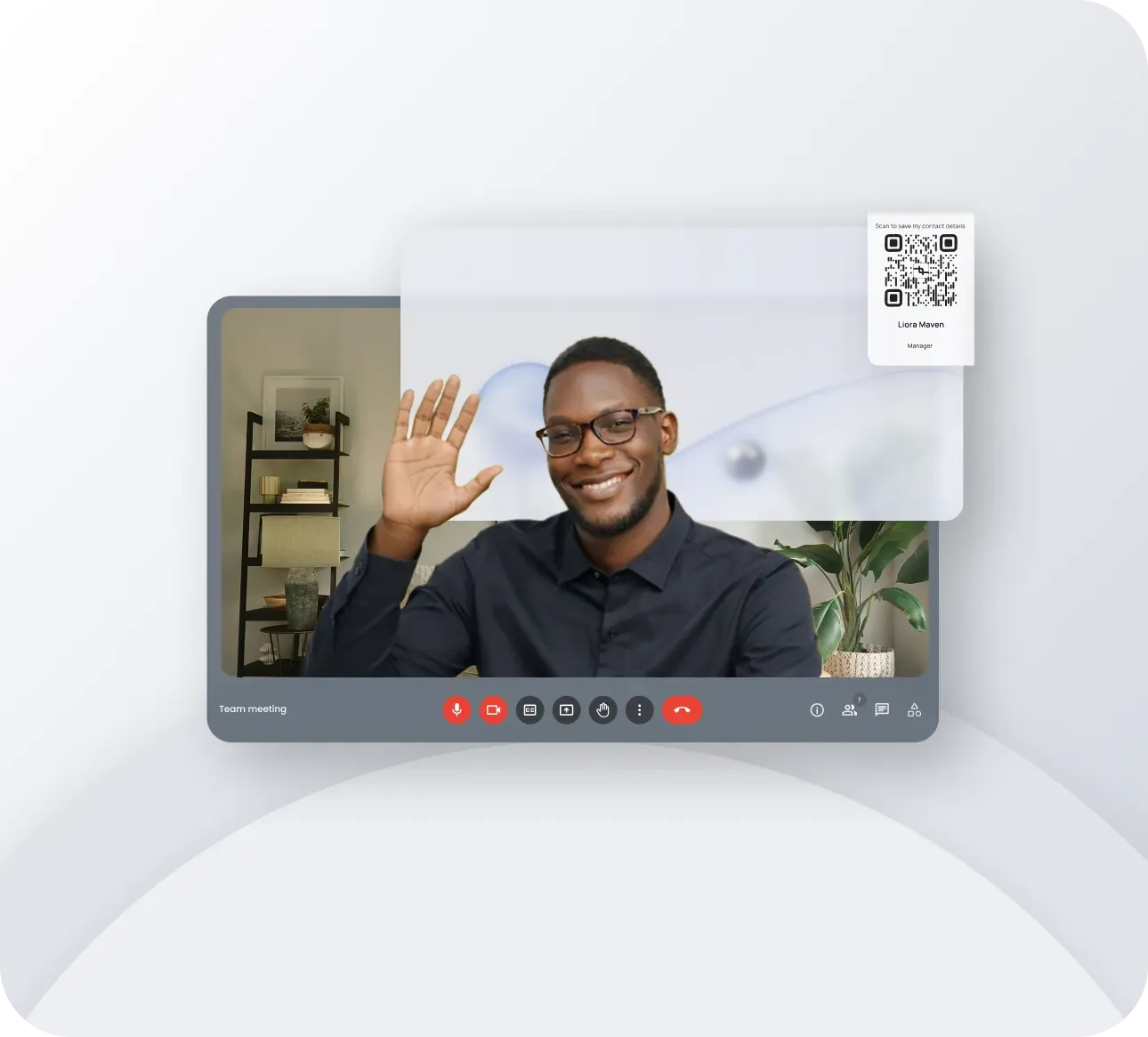
Warum Ihr Videoanruf-Hintergrund wichtiger ist, als Sie denken
Jeden Tag nehmen über 300 Millionen Menschen allein an Zoom-Meetings teil. Wenn Sie Microsoft Teams, Google Meet und andere Plattformen hinzurechnen, ist die Anzahl der Fachleute, die täglich auf virtuelle Hintergründe blicken, überwältigend. Laut aktuellen Arbeitsplatzumfragen nimmt der durchschnittliche Wissensarbeiter heute an 8 bis 12 Videoanrufen pro Woche teil und verbringt einen erheblichen Teil seines Berufslebens vor der Kamera.
Hier ist die entscheidende Erkenntnis, die die meisten Fachleute übersehen: Forschungsergebnisse, die im Journal of Business and Psychology veröffentlicht wurden, bestätigen, dass Menschen innerhalb von sieben Sekunden einen Eindruck von einer neuen Person bilden. Bei einem Videoanruf umfassen diese sieben Sekunden alles, was auf dem Bildschirm sichtbar ist, und Ihr Hintergrund nimmt etwa 70 bis 80 Prozent des sichtbaren Bildausschnitts ein. Das bedeutet, dass Ihr Hintergrund den Großteil der Kommunikation übernimmt, bevor Sie überhaupt Hallo sagen.
Dennoch verwenden die meisten Fachleute entweder einen generischen unscharfen Hintergrund, ein Stockfoto eines tropischen Strandes oder zeigen – noch schlimmer – einen unbeabsichtigt unordentlichen Raum. Jede dieser Entscheidungen sendet eine Botschaft, und keine davon sagt „Ich bin ein glaubwürdiger Profi, der seine persönliche Marke ernst nimmt."
Ein gebrandeter virtueller Hintergrund verwandelt diese verschwendete visuelle Fläche in ein wirkungsvolles Branding-Instrument. Anstatt Ihren Hintergrund nichts oder etwas Kontraproduktives kommunizieren zu lassen, können Sie ihn bei jedem einzelnen Anruf für sich arbeiten lassen – zur Stärkung Ihrer Markenidentität, zum Aufbau von Glaubwürdigkeit und sogar zur Generierung von Leads. In Kombination mit einem Tool wie Lynqu wird Ihr virtueller Hintergrund zu einer nahtlosen Erweiterung Ihrer digitalen Visitenkarten-Strategie.
Stellen Sie es sich so vor: Wenn Sie eine Plakatwand hätten, die täglich 10 Personen sehen, fünf Tage die Woche, würden Sie in ein professionelles Erscheinungsbild investieren. Ihr Videoanruf-Hintergrund ist diese Plakatwand, und das Publikum besteht aus den Menschen, die für Ihr Geschäft am wichtigsten sind: Interessenten, Kunden, Partner und Kollegen.
Der ROI gebrandeter virtueller Hintergründe
Lassen Sie uns dieses Konzept mit Zahlen untermauern. Wenn Sie nur 10 Videoanrufe pro Woche führen, sind das 520 Anrufe pro Jahr. Bei jedem Anruf wird eine oder mehrere Personen Ihrem Hintergrund ausgesetzt. Selbst bei einer konservativen Schätzung von zwei Teilnehmern pro Anruf, die Ihren Hintergrund bemerken, ergibt das 1.040 Markenimpressionen pro Jahr von einer einzigen Person.
Skalieren Sie das nun auf ein Team hoch. Ein Unternehmen mit 20 Mitarbeitern, die gebrandete Hintergründe verwenden, generiert jährlich etwa 10.400 Markenimpressionen – ganz ohne einen einzigen Euro für Werbung auszugeben. Für größere Organisationen werden die Zahlen noch überzeugender. Ein Unternehmen mit 100 Mitarbeitern könnte über 50.000 jährliche Impressionen durch diesen einzigen, kostenlosen Kanal erzielen.
Forschungsergebnisse des Ehrenberg-Bass Institute for Marketing Science unterstützen die Wirkung konsistenten visuellen Brandings. Ihre Studien zeigen, dass eine konsistente Markenpräsentation über alle Berührungspunkte hinweg die Markenbekanntheit um bis zu 80 Prozent steigern kann. Videoanruf-Hintergründe stellen einen der am meisten übersehenen Berührungspunkte in der modernen Geschäftskommunikation dar.
Die Kosteneffizienz ist bemerkenswert im Vergleich zu anderen Branding-Kanälen. Eine LinkedIn Sponsored-Content-Kampagne kann 5 bis 15 US-Dollar pro tausend Impressionen kosten. Eine Google Display Network-Kampagne liegt bei 2 bis 10 US-Dollar pro tausend Impressionen. Ein gebrandeter virtueller Hintergrund kostet über die anfängliche Designzeit hinaus nichts, und die Impressionen stammen aus hochwertigen Einzelgesprächen oder Kleingruppen-Interaktionen, bei denen die Aufmerksamkeit deutlich höher ist als beim passiven Betrachten von Werbung.
Über reine Impressionen hinaus tragen gebrandete Hintergründe zu dem bei, was Marketer als Markenkonsistenz bezeichnen. Wenn ein Interessent Ihr Lynqu-Profil besucht, Ihre E-Mail-Signatur sieht, an Ihrem Videoanruf teilnimmt und bei jedem Schritt dieselbe visuelle Identität vorfindet, entsteht ein Gefühl von Professionalität und Vertrauenswürdigkeit, das fragmentiertes Branding schlicht nicht erreichen kann.
Verwandeln Sie Ihren Hintergrund in ein Lead-Generierungs-Tool
Ein gebrandeter Hintergrund leistet mehr als nur Bekanntheit aufzubauen. Mit den richtigen Designelementen kann er bei jedem Videoanruf aktiv Leads generieren. Hier sind drei Strategien, die einen passiven Hintergrund in ein aktives Konversions-Tool verwandeln.
Fügen Sie einen QR Code hinzu, der zu Ihrer Lynqu-Karte verlinkt
Platzieren Sie einen deutlichen, scanbaren QR Code in der rechten unteren Ecke Ihres Hintergrunds, der direkt zu Ihrer digitalen Visitenkarte von Lynqu verlinkt. Wenn Meeting-Teilnehmer sich mit Ihnen vernetzen möchten, können sie einfach ihr Telefon auf den Bildschirm richten und sofort auf Ihre vollständigen Kontaktinformationen, sozialen Profile und Ihr Portfolio zugreifen. Dies eliminiert den unangenehmen Austausch am Ende des Meetings, bei dem jemand sagt „Ich schicke Ihnen meine Daten nach dem Anruf" und es dann vergisst. Mit Lynqu sind Ihre Kontaktinformationen immer nur einen Scan entfernt, und Sie können genau nachverfolgen, wie viele Personen mit Ihrer Karte interagiert haben.
Fügen Sie einen überzeugenden Slogan hinzu
Ein kurzer, einprägsamer Slogan im oberen Bereich Ihres Hintergrunds unterstreicht Ihr Wertversprechen während des gesamten Anrufs. Beschränken Sie ihn auf maximal fünf bis acht Wörter. Beispiele umfassen Formulierungen wie „Wir helfen SaaS-Teams beim Umsatzwachstum" oder „Preisgekrönte Architektur und Design." Dieser Slogan sollte mit der Überschrift auf Ihrer Lynqu-Karte übereinstimmen, um eine konsistente Botschaft über alle Berührungspunkte hinweg zu schaffen. Jedes Mal, wenn ein Teilnehmer auf Ihren Hintergrund blickt, wird er daran erinnert, was Sie tun und welchen Mehrwert Sie bieten.
Zeigen Sie ein Social-Proof-Abzeichen
Wenn Sie über eine bemerkenswerte Zertifizierung, Auszeichnung oder Mitgliedschaft verfügen, verleiht ein kleines Abzeichen oder Logo in Ihrem Hintergrund sofortige Glaubwürdigkeit. Dies könnte eine Bezeichnung als „Zertifizierter Finanzplaner", ein „Forbes 30 Under 30"-Abzeichen, ein „Google Partner"-Logo oder ein Mitgliedschaftszeichen eines Branchenverbands sein. Social Proof wirkt kontinuierlich im Hintergrund – im wahrsten Sinne des Wortes – und baut Vertrauen auf, ohne dass Sie es verbal erwähnen müssen. Der Schlüssel liegt in der Dezenz: maximal ein oder zwei Abzeichen, geschmackvoll platziert, damit sie den Gesamteindruck verbessern, statt zu überladen.
Wenn diese drei Elemente zusammenwirken, wird Ihr Videoanruf-Hintergrund zu einer passiven Lead-Generierungsmaschine. Interessenten sehen Ihre Marke, verstehen Ihr Wertversprechen, bemerken Ihre Glaubwürdigkeitsmerkmale und haben einen mühelosen Weg, sich über Ihre Lynqu-Karte mit Ihnen zu vernetzen – alles ohne den Ablauf des Meetings zu unterbrechen.
Schritt-für-Schritt-Designanleitung mit Plattformspezifikationen
Die Erstellung eines effektiven gebrandeten virtuellen Hintergrunds erfordert Aufmerksamkeit für technische Details. Ein wunderschön gestalteter Hintergrund, der verpixelt erscheint oder zugeschnitten wird, verfehlt den gesamten Zweck. Befolgen Sie diese Spezifikationen, um sicherzustellen, dass Ihr Hintergrund auf jeder Plattform professionell aussieht.
Technische Abmessungen und Dateianforderungen
- Auflösung: Gestalten Sie mit 1920 x 1080 Pixeln (16:9-Seitenverhältnis). Dies ist die Standard-HD-Auflösung, die alle großen Videoplattformen nativ unterstützen.
- Dateiformat: PNG wird bevorzugt für Hintergründe mit Text, Logos oder scharfen Kanten, da es die Qualität ohne Kompressionsartefakte bewahrt. JPEG ist akzeptabel für fotografische Hintergründe, führt aber zu leichten Unschärfen um Textelemente.
- Dateigröße: Halten Sie die Datei unter 5 MB. Größere Dateien können Verzögerungen verursachen, wenn der virtuelle Hintergrund angewendet wird, insbesondere auf älterer Hardware.
- Farbraum: Verwenden Sie das sRGB-Farbprofil. Andere Farbräume wie Adobe RGB oder CMYK können auf verschiedenen Monitoren und Videoplattformen unterschiedlich dargestellt werden, wodurch Ihre sorgfältig ausgewählten Markenfarben verfälscht erscheinen können.
Sichere Zonen: Wo jedes Element platziert werden sollte
Ihr Körper nimmt etwa das mittlere Drittel des Bildausschnitts ein, daher muss die Elementplatzierung dies berücksichtigen. Hier ist das empfohlene Layout.
- Obere linke Ecke: Ihr Firmenlogo oder persönliches Markenzeichen. Dieser Bereich ist fast immer sichtbar, unabhängig von Ihrer Position auf dem Bildschirm.
- Oberer rechter Bereich: Ihr Slogan oder Wertversprechen. Halten Sie es innerhalb der oberen 20 Prozent des Bildes, um eine Verdeckung durch Ihren Kopf und Ihre Schultern zu vermeiden.
- Untere rechte Ecke: Ihr QR Code, der zu Ihrer Lynqu-Karte verlinkt. Dimensionieren Sie ihn auf mindestens 150 x 150 Pixel, um die Scannbarkeit zu gewährleisten. Fügen Sie darunter eine kleine Beschriftung wie „Scannen zum Vernetzen" hinzu, um zur Aktion aufzufordern.
- Mittlerer Bereich: Halten Sie diesen vollständig frei. Hier erscheint Ihre Silhouette. Alle Elemente, die hier platziert werden, werden von Ihrem Körper verdeckt oder erzeugen einen störenden Überlappungseffekt.
- Untere linke Ecke: Optionaler Platz für eine Website-URL oder ein Social-Proof-Abzeichen. Überladen Sie diesen Bereich nicht.
Farb- und Typografie-Richtlinien
- Markenfarben: Verwenden Sie Ihre etablierte Markenfarbpalette. Wenn Ihre Lynqu-Karte bestimmte Farben verwendet, passen Sie diese genau mit Hex-Codes an. Konsistenz zwischen Ihrer Karte und Ihrem Hintergrund stärkt die Markenbekanntheit.
- Kontrast: Stellen Sie ausreichenden Kontrast zwischen Text und Hintergrund sicher. Weißer oder heller Text auf dunklen Hintergründen ist bei Videoanrufen in der Regel am besten lesbar, da die Bildschirmhelligkeit bei den Teilnehmern variiert.
- Schriftwahl: Verwenden Sie klare serifenlose Schriften wie Inter, Helvetica, Open Sans oder Montserrat. Serifenschriften und dekorative Schriftarten verlieren bei den kleinen Größen, in denen sie in Videoanrufen erscheinen, an Lesbarkeit.
- Minimale Textgröße: Kein Text sollte kleiner als 18 Pixel bei 1920x1080 sein. Bedenken Sie, dass Ihr Hintergrund auf verschiedenen Bildschirmgrößen betrachtet wird und einige Teilnehmer Laptops mit kleineren Displays verwenden.
- Textbegrenzung: Verwenden Sie insgesamt nicht mehr als 10 bis 15 Wörter über alle Textelemente hinweg. Ihr Hintergrund sollte auf einen Blick kommunizieren, nicht zum Lesen auffordern.
Design-Tools, die Sie verwenden können
- Canva: Die zugänglichste Option. Suchen Sie nach „Zoom virtual background"-Vorlagen, die bereits auf 1920x1080 vorformatiert sind. Passen Sie sie mit Ihren Markenelementen an und exportieren Sie als PNG. Die kostenlose Version von Canva ist für diesen Zweck ausreichend.
- Figma: Ideal für Designer, die präzise Kontrolle wünschen. Erstellen Sie einen Rahmen mit 1920x1080, richten Sie Ihre Markenfarben als Stile ein und verwenden Sie Auto-Layout für konsistente Abstände. Exportieren Sie bei Bedarf in 2x für Retina-Displays.
- PowerPoint oder Google Slides: Stellen Sie die Folienabmessungen auf 1920x1080 Pixel (oder 20 x 11,25 Zoll bei 96 DPI) ein. Gestalten Sie Ihren Hintergrund als einzelne Folie und exportieren Sie als PNG. Dieser Ansatz ist besonders nützlich für Teams, die Vorlagen verteilen müssen, ohne Design-Software vorauszusetzen.
Plattformspezifische Einrichtungsanleitungen
Sobald Ihr Hintergrund gestaltet ist, stellt die korrekte Anwendung auf jeder Plattform sicher, dass er wie beabsichtigt angezeigt wird.
Zoom-Einrichtung
- Öffnen Sie Zoom und klicken Sie auf Ihr Profilbild in der oberen rechten Ecke.
- Wählen Sie Einstellungen aus dem Dropdown-Menü.
- Navigieren Sie zu Hintergrund & Effekte in der linken Seitenleiste.
- Klicken Sie unter dem Tab Virtuelle Hintergründe auf das Plus-Symbol (+), um einen neuen Hintergrund hinzuzufügen.
- Navigieren Sie zu Ihrer PNG-Datei und wählen Sie sie aus. Der Hintergrund erscheint sofort in Ihrer Vorschau.
- Stellen Sie sicher, dass „Ich habe einen Greenscreen" deaktiviert ist, es sei denn, Sie haben tatsächlich einen physischen Greenscreen hinter sich.
- Admin-Tipp: Wenn Sie ein Team verwalten, verwenden Sie das Zoom Admin Portal unter admin.zoom.us, um einen Standard-Marken-Hintergrund für alle Benutzer unter Kontoeinstellungen > Meeting > Virtueller Hintergrund festzulegen. Sie können diese Einstellung sperren, um zu verhindern, dass Benutzer sie ändern.
Microsoft Teams-Einrichtung
- Klicken Sie während eines Meetings auf Weitere Aktionen (drei Punkte) in der Meeting-Symbolleiste.
- Wählen Sie Videoeffekte oder Hintergrundeffekte.
- Klicken Sie oben in der Hintergrundgalerie auf Neu hinzufügen.
- Wählen Sie Ihre PNG-Datei aus. Teams akzeptiert JPG-, PNG- und BMP-Formate.
- Vorab-Upload-Methode: Sie können Ihr Hintergrundbild auch direkt in den Teams-Upload-Ordner legen. Navigieren Sie unter Windows zu
%AppData%\\Microsoft\\Teams\\Backgrounds\\Uploads. Unter macOS gehen Sie zu~/Library/Application Support/Microsoft/Teams/Backgrounds/Uploads. Alle Bilder, die in diesen Ordnern abgelegt werden, erscheinen automatisch in Ihrem Hintergrund-Auswahlbereich.
Google Meet-Einrichtung
- Treten Sie einer Google Meet-Sitzung bei oder starten Sie eine.
- Klicken Sie auf das Drei-Punkte-Menü am unteren Bildschirmrand.
- Wählen Sie Visuelle Effekte anwenden.
- Klicken Sie im Effekte-Panel auf das Upload-Symbol (das Pluszeichen mit einem Aufwärtspfeil).
- Wählen Sie Ihre PNG-Datei aus. Google Meet wendet sie sofort an.
- Beachten Sie, dass Google Meet-Hintergründe pro Browser-Sitzung gespeichert werden, sodass Sie sie nach dem Löschen von Browserdaten möglicherweise erneut hochladen müssen.
Best Practices für maximale Wirkung
- Halten Sie das Design sauber und aufgeräumt. Weniger ist bei virtuellen Hintergründen immer mehr. Ein Hintergrund mit zu vielen Elementen wirkt in einem kleinen Videofenster chaotisch und untergräbt das professionelle Image, das Sie vermitteln möchten. Streben Sie maximal drei bis vier Elemente an: Logo, Slogan, QR Code und ein optionales Akzentelement.
- Testen Sie in der tatsächlichen Betrachtungsgröße. Ihr Hintergrund wird nicht in voller 1920x1080-Auflösung betrachtet. Die meisten Teilnehmer sehen ihn in einer kleinen Kachel, manchmal nur 200 Pixel breit in der Galerieansicht. Eröffnen Sie ein Testmeeting, verkleinern Sie das Fenster und überprüfen Sie, ob aller Text lesbar und der QR Code bei reduzierter Größe scannbar bleibt.
- Stimmen Sie das Branding genau mit Ihrer Lynqu-Karte ab. Verwenden Sie identische Farben, Schriften und den gleichen Ton zwischen Ihrer digitalen Visitenkarte von Lynqu und Ihrem virtuellen Hintergrund. Wenn ein Kontakt Ihren QR Code scannt und auf Ihrer Karte landet, schafft die visuelle Kontinuität ein sofortiges Gefühl von Zusammenhalt und Professionalität.
- Wechseln Sie Hintergründe saisonal oder für Kampagnen. Erstellen Sie im Laufe des Jahres zwei bis vier Varianten Ihres Hintergrunds. Sie könnten eine Standardversion, eine Konferenzsaison-Version mit einem Hinweis auf eine bevorstehende Veranstaltung, eine Feiertagsvariante oder eine Version zur Bewerbung einer bestimmten Kampagne haben. Halten Sie die Kernmarkenelemente konsistent, während Sie sekundäre Elemente auffrischen.
- Achten Sie auf Ihre physische Beleuchtung. Selbst der beste virtuelle Hintergrund versagt bei schlechter Beleuchtung. Die KI, die Ihren Körper vom Hintergrund trennt, funktioniert am besten mit gleichmäßigem, frontalen Licht. Ein Ringlicht oder eine Schreibtischlampe hinter Ihrem Monitor verbessert die Kantenerkennung erheblich und verhindert das Flackern und die Geistereffekte, die virtuelle Hintergründe unprofessionell wirken lassen.
- Berücksichtigen Sie Ihre Kleidung. Vermeiden Sie es, Farben zu tragen, die Ihrem Hintergrund stark ähneln, da der Algorithmus für virtuelle Hintergründe Teile Ihrer Kleidung transparent machen könnte. Wenn Ihr gebrandeter Hintergrund überwiegend marineblau ist, vermeiden Sie es, ein marineblaues Hemd vor der Kamera zu tragen.
Häufige Fehler, die Sie vermeiden sollten
- Bilder mit niedriger Auflösung. Die Verwendung eines Hintergrunds unter 1920x1080 führt zu sichtbarer Pixelbildung, die unprofessionell wirkt. Strecken Sie niemals ein kleineres Bild, um es anzupassen. Gestalten Sie immer in der nativen Auflösung oder höher und exportieren Sie in den korrekten Abmessungen.
- Zu viel Text. Wenn Teilnehmer mehr als zwei Sekunden benötigen, um Ihren Hintergrund zu lesen, enthält er zu viel Text. Ihr Hintergrund ist eine Plakatwand, keine Broschüre. Beschränken Sie sich auf einen Slogan und eine URL oder einen QR Code. Alles Weitere gehört auf Ihre Lynqu-Karte, wo die Menschen in ihrem eigenen Tempo erkunden können.
- Falsches Dateiformat. JPEG-Kompression erzeugt sichtbare Artefakte um Text und Logos herum, die unscharf und billig aussehen. Verwenden Sie für Hintergründe mit Text, Logos oder scharfen grafischen Elementen immer PNG. Reservieren Sie JPEG nur für rein fotografische Hintergründe ohne überlagerten Text.
- Den Spiegeleffekt vergessen. Die meisten Videoplattformen spiegeln Ihr Bild standardmäßig, was bedeutet, dass Text in Ihrem Hintergrund für Sie in Ihrer Selbstansicht umgekehrt erscheint. Andere Teilnehmer sehen ihn jedoch korrekt, also nicht gespiegelt. Kehren Sie Ihren Text nicht um, um das zu kompensieren, was Sie in Ihrer eigenen Vorschau sehen. Gestalten Sie Ihren Hintergrund mit Text, der normal von links nach rechts zu lesen ist, und vertrauen Sie darauf, dass die Teilnehmer ihn korrekt sehen.
- Unruhige Fotografien verwenden. Ein Foto eines stilvollen Büros oder einer Stadtsilhouette mag wie eine gute Idee erscheinen, aber detaillierte Fotografien erzeugen visuelles Rauschen, das mit Ihrem Gesicht um Aufmerksamkeit konkurriert. Der Algorithmus für virtuelle Hintergründe hat auch mehr Schwierigkeiten mit detaillierten Bildern und erzeugt mehr Kantenartefakte um Ihre Silhouette. Verwenden Sie stattdessen vereinfachte, grafische Hintergründe mit Vollfarben oder dezenten Farbverläufen.
- Dunkelmodus-Überlegungen ignorieren. Viele Fachleute arbeiten in schwach beleuchteten Umgebungen oder verwenden den Dunkelmodus auf ihren Geräten. Ein überwiegend weißer oder sehr heller Hintergrund kann grell wirken und sogar Blendung verursachen. Gestalten Sie Ihren Hintergrund mit mittleren bis dunklen Tönen, die unter verschiedenen Umgebungslichtbedingungen angenehm wirken.
Wer sollte gebrandete virtuelle Hintergründe verwenden
Während jeder Fachmann von einem gebrandeten Hintergrund profitieren kann, erzielen bestimmte Rollen überproportionale Erträge aus dieser Strategie.
- Vertriebsmitarbeiter, die täglich Stunden mit Interessenten- und Kundengesprächen verbringen. Jeder Anruf ist eine Gelegenheit, die Markenbekanntheit zu stärken und einen einfachen Weg zur Vernetzung über einen QR Code zu bieten, der zu ihrer Lynqu-Karte verlinkt. Für Vertriebsteams schaffen gebrandete Hintergründe zudem eine visuelle Einheitlichkeit innerhalb der gesamten Organisation.
- Berater und Freiberufler, die schnell Glaubwürdigkeit bei neuen Kunden aufbauen müssen. Ein gebrandeter Hintergrund mit einem professionellen Slogan und Qualifikationsnachweisen kommuniziert Expertise, bevor das Gespräch überhaupt beginnt, und verkürzt die Zeit, die für den Vertrauensaufbau benötigt wird.
- Personalvermittler und Talent-Acquisition-Spezialisten, die wöchentlich mit Dutzenden von Kandidaten interagieren. Ein gebrandeter Hintergrund stärkt die Arbeitgebermarke und erleichtert Kandidaten den Zugang zu Unternehmensinformationen und den direkten Kontaktdaten des Personalvermittlers.
- Immobilienmakler, die virtuelle Besichtigungen und Kundenberatungen durchführen. Ein Hintergrund mit Ihrem Maklerlogo, Ihrer Lizenznummer und einem QR Code zu Ihrer Lynqu-Karte hält Ihre Informationen zugänglich und wahrt gleichzeitig ein professionelles Erscheinungsbild.
- Führungskräfte und Management, die das Unternehmen in Vorstandssitzungen, Investorengesprächen und Medienauftritten vertreten. Ein dezenter, anspruchsvoller gebrandeter Hintergrund stärkt die Unternehmensidentität, ohne übermäßig werblich zu wirken.
- Konferenzredner und Dozenten, die ihre persönliche Marke aufbauen und es Teilnehmern erleichtern möchten, nach einer Präsentation nachzufassen. Ein gebrandeter Hintergrund mit QR Code verwandelt jedes Webinar in eine Networking-Gelegenheit.
So messen Sie die Wirksamkeit
Eine Branding-Strategie ohne Messung ist bloße Dekoration. So verfolgen Sie, ob Ihr gebrandeter virtueller Hintergrund tatsächlich Ergebnisse liefert.
Verfolgen Sie die Aufrufe Ihrer Lynqu-Karte
Ihre digitale Visitenkarte von Lynqu bietet Analysen, die zeigen, wie viele Personen Ihre Karte wann angesehen haben. Überwachen Sie nach der Implementierung eines gebrandeten Hintergrunds mit QR Code Ihre Kartenaufruf-Analysen auf Steigerungen. Vergleichen Sie Ihre durchschnittlichen wöchentlichen Aufrufe vor und nach dem Hinzufügen des Hintergrunds. Ein merklicher Anstieg der Aufrufe während der Geschäftszeiten, insbesondere korrelierend mit Ihrem Meeting-Zeitplan, deutet darauf hin, dass Teilnehmer Ihren QR Code scannen.
Überwachen Sie Vorher-Nachher-Vernetzungsraten
Verfolgen Sie Ihre Kontaktanfragen-Akzeptanzraten auf LinkedIn und anderen professionellen Plattformen vor und nach der Implementierung Ihres gebrandeten Hintergrunds. Wenn Interessenten während eines Anrufs bereits visuell mit Ihrer Marke in Berührung gekommen sind, akzeptieren sie deutlich häufiger eine Nachfass-Kontaktanfrage, weil Sie kein Fremder mehr sind. Erfassen Sie Ihre Basisakzeptanzrate für zwei Wochen vor der Umstellung und messen Sie dann denselben Wert für zwei Wochen danach.
Verwenden Sie QR Code-Analysen
Anstatt Ihren QR Code direkt mit der URL Ihrer Lynqu-Karte zu verknüpfen, sollten Sie einen nachverfolgbaren Link-Dienst verwenden, der Scan-Analysen bereitstellt. So erhalten Sie Daten darüber, wie viele Scans Ihr QR Code erhält, zu welchen Zeiten und von welchen geografischen Standorten. Einige QR Code-Generatoren bieten Dashboards mit Scan-Trends im Zeitverlauf, sodass Sie Spitzen mit bestimmten Meetings oder Veranstaltungen korrelieren können. Alternativ können Ihnen die integrierten Analysen von Lynqu Traffic-Muster aufzeigen, die Ihnen helfen zu identifizieren, welche Interaktionen das meiste Engagement erzeugen.
Sammeln Sie qualitatives Feedback
Achten Sie auf unaufgeforderte Kommentare zu Ihrem Hintergrund während der Anrufe. Aussagen wie „Ich mag Ihren Hintergrund" oder „Ist das ein QR Code? Wohin führt er?" sind starke positive Indikatoren. Sie können ausgewählte Kontakte auch proaktiv fragen, ob sie Ihren Hintergrund bemerkt haben und den QR Code nützlich fanden. Diese qualitativen Daten ergänzen die quantitativen Kennzahlen und helfen Ihnen, Ihr Design im Laufe der Zeit zu verfeinern.
A/B-Tests mit verschiedenen Designs
Erstellen Sie zwei oder drei Varianten Ihres gebrandeten Hintergrunds und rotieren Sie diese wöchentlich oder alle zwei Wochen. Verfolgen Sie, welche Version die meisten QR Code-Scans, Kartenaufrufe und Nachfass-Verbindungen generiert. Kleine Änderungen wie die QR Code-Platzierung, der Slogan-Wortlaut oder das Farbschema können einen bedeutenden Einfluss auf das Engagement haben. Behandeln Sie Ihren Hintergrund wie jedes andere Marketinginstrument und optimieren Sie ihn auf Basis von Daten statt Annahmen.
Ein gebrandeter virtueller Hintergrund ist eine der einfachsten und kostengünstigsten Investitionen in Ihre persönliche Marke, die Sie tätigen können, und liefert dennoch Impressionen und Glaubwürdigkeit bei jedem Anruf. In Kombination mit einer digitalen Visitenkarte von Lynqu entsteht ein nahtloses System, bei dem Sichtbarkeit zu Vernetzung führt und Vernetzung zu Chancen. Gestalten Sie Ihren Hintergrund noch heute und beginnen Sie, jeden Videoanruf in einen Branding- und Lead-Generierungs-Moment zu verwandeln.