Virtuelle Hintergründe
für professionelle Anrufe
Erstelle saubere, markengerechte virtuelle Hintergründe, die unordentliche Räume verbergen, deine Marke hervorheben und jeden Videoanruf professioneller wirken lassen.
Zuletzt aktualisiert: 2026-04-14
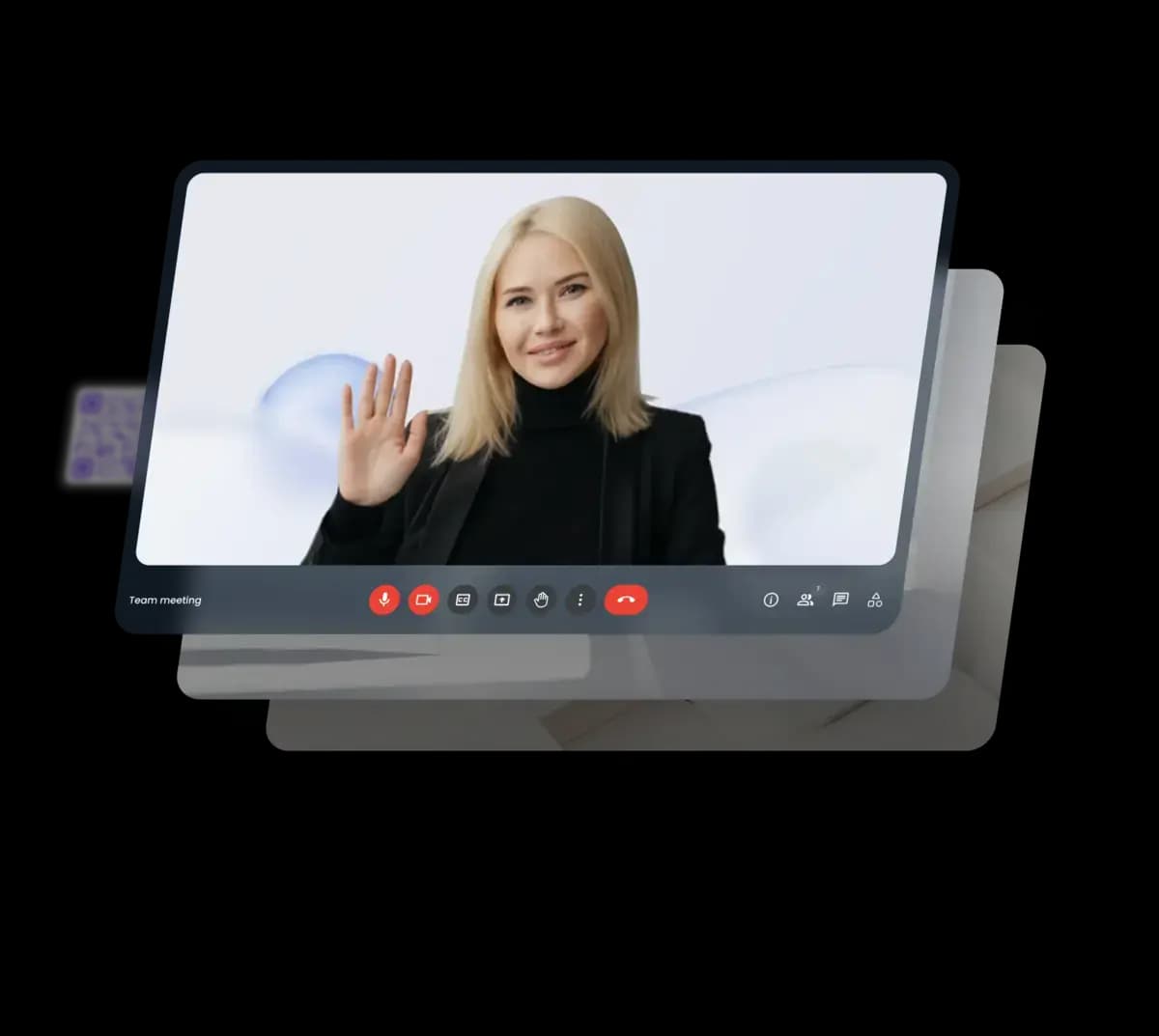
Besser vor der Kamera aussehen
Ablenkungen verbergen
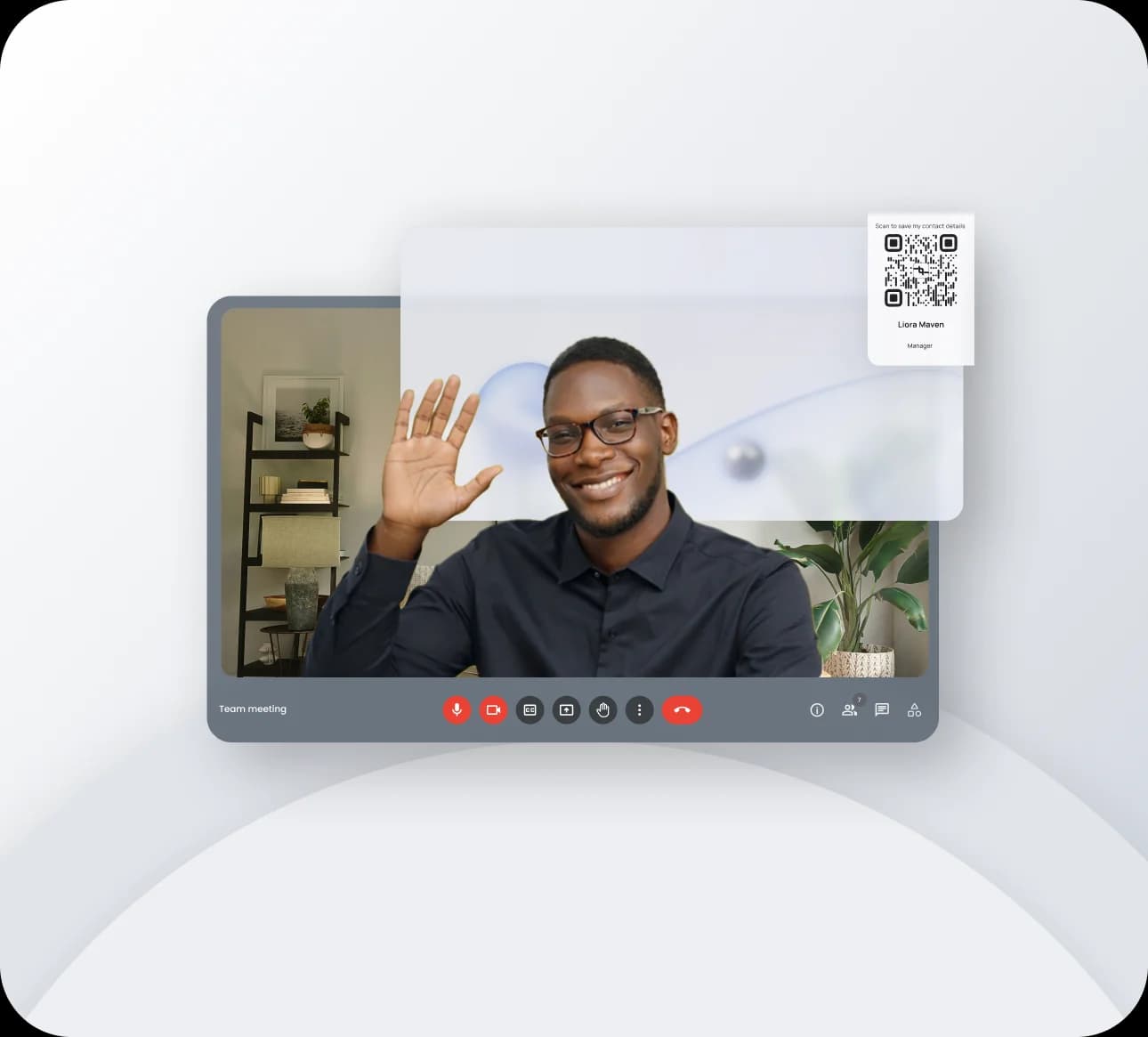
Entferne unordentliche Räume, Unordnung oder schlechte Beleuchtung, damit du vor der Kamera immer fokussiert und professionell wirkst.
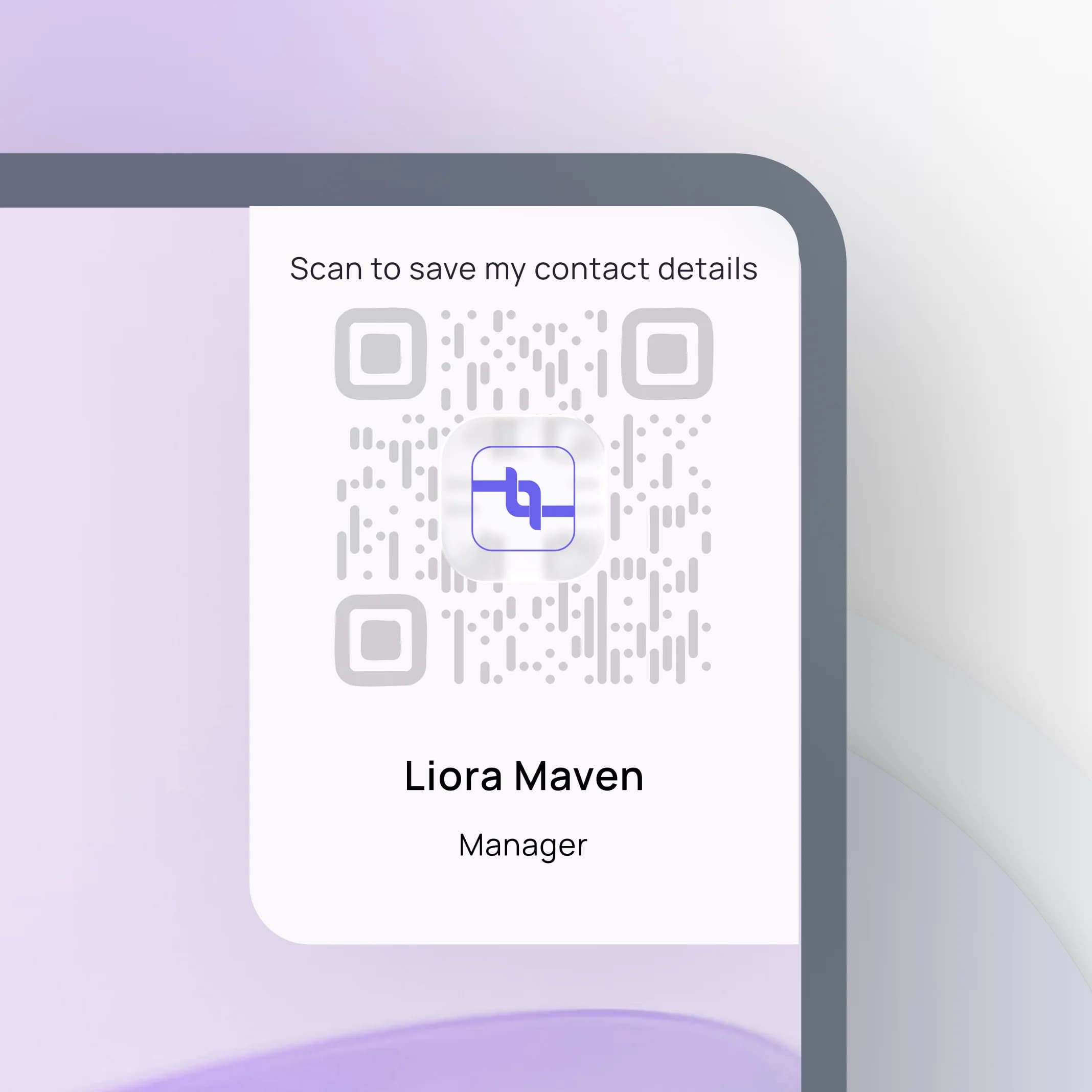
Zeige deine Marke
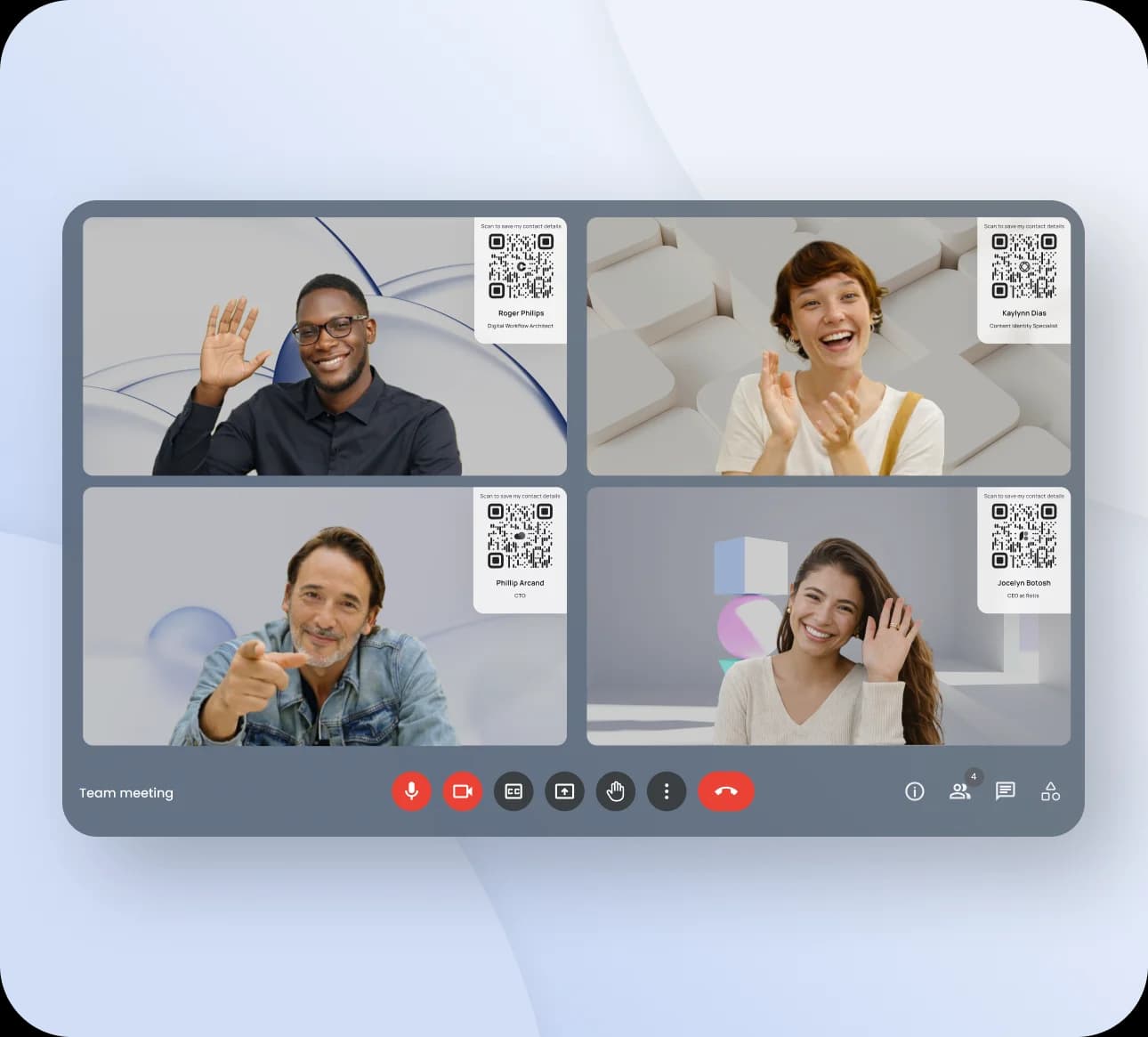
Füge dein Logo, deine Farben oder deinen Slogan zu jedem Videoanruf hinzu und verstärke dezent deine persönliche oder Unternehmensmarke.
Einfach zu verwenden
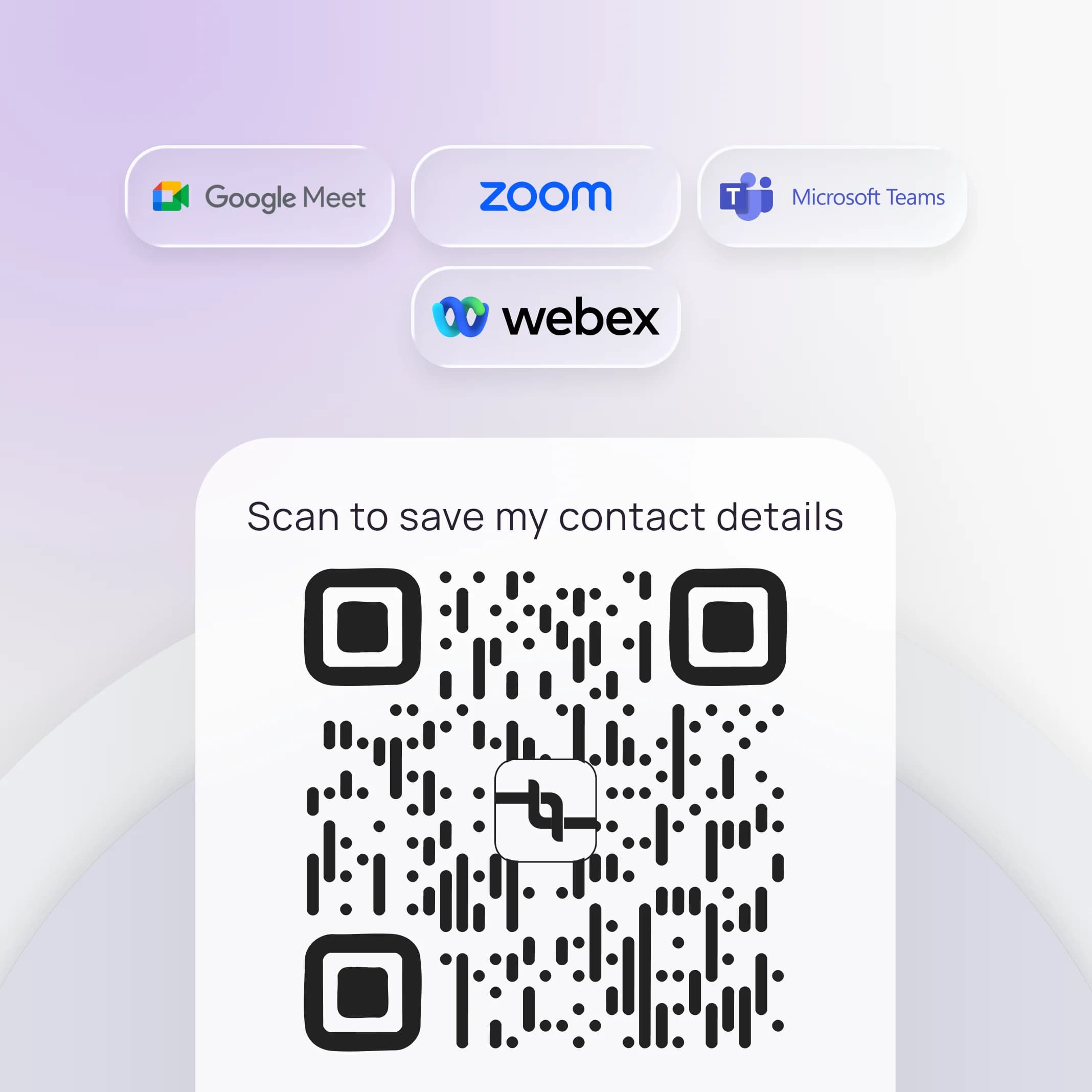
Einmal hochladen, überall verwenden und nahtlos mit Zoom, Teams, Google Meet und anderen Videoplattformen arbeiten.
Hintergründe, die automatisch funktionieren
Funktionale Tools, die Ablenkungen verbergen, deine Marke zeigen und nahtlos auf allen Videoplattformen funktionieren.
Verberge, was nicht gesehen werden soll
Verdecke unordentliche Räume und belebte Umgebungen, damit sich andere auf dich konzentrieren, nicht auf deinen Hintergrund.
Zeig deine Marke bei jedem Anruf
Verwende dein Logo, deine Farben und Visuals, damit jedes Meeting dezent deine persönliche oder Unternehmensmarke verstärkt.
Funktioniert mit den Tools, die du nutzt
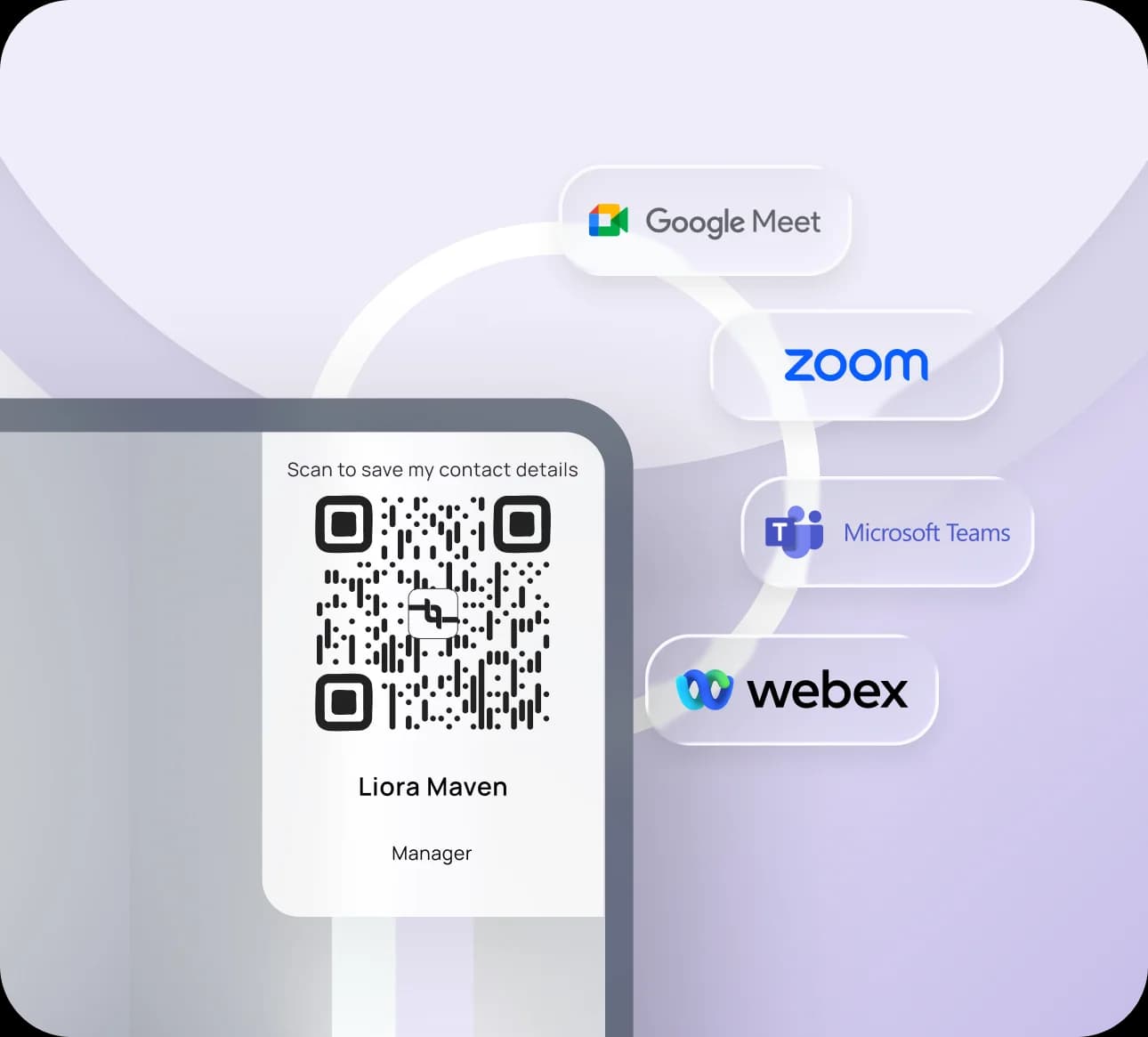
Verwende deinen Hintergrund mit beliebten Plattformen wie Zoom, Teams und Google Meet, ohne deinen Workflow zu ändern.
Hilfecenter
Finde Antworten auf häufige Fragen zur Lead-Erfassung, zum Teilen deiner Karte, zu Follow-ups, Terminbuchung und deinem Konto.
Sie funktionieren mit Zoom, Microsoft Teams und Google Meet. Legen Sie Ihren Lynqu-Hintergrund wie jeden anderen virtuellen Hintergrund fest, und Ihr gebrandeter QR-Code erscheint während des gesamten Anrufs auf dem Bildschirm.
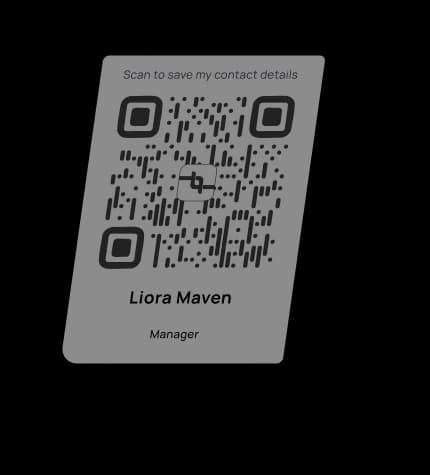
Ihr QR-Code ist in Ihrem Videobild sichtbar, sodass jeder im Anruf ihn mit der Kamera seines Smartphones scannen kann, um Ihre digitale Karte zu öffnen und Ihre Daten sofort zu speichern – ganz ohne Links im Chat.
Ja. Wählen Sie Farben, fügen Sie Ihr Logo hinzu und richten Sie das Design an der Marke Ihres Unternehmens aus, damit jedes Meeting einen professionellen, einheitlichen Auftritt unterstreicht.
Es ist keine zusätzliche Software nötig. Exportieren Sie Ihr virtuelles Hintergrundbild aus Lynqu und fügen Sie es in den Hintergrundeinstellungen Ihrer Video-App hinzu – die Personen, die Sie treffen, benötigen die Lynqu-App nicht, um Ihren Code zu scannen.
Was ist ein virtueller Hintergrund mit QR-Code?
Ein virtueller Hintergrund mit QR-Code ist ein gebrandetes Hintergrundbild für Videoanrufe auf Zoom, Microsoft Teams oder Google Meet, das deinen persönlichen QR-Code enthält. Teilnehmer können den Code direkt aus dem Video scannen, um deine Kontaktdaten zu speichern. So wird jedes virtuelle Meeting zur Networking-Gelegenheit, ohne das Gespräch zu unterbrechen.
Jeder Videoanruf endet, und Ihre Kontaktdaten verschwinden mit der Bildschirmfreigabe – niemand hält an, um sie aufzuschreiben.
Ein virtueller Lynqu-Hintergrund zeigt Ihren QR-Code während des gesamten Anrufs, sodass jeder Sie in Sekunden scannen und speichern kann – und aus Teilnehmern werden Leads.
Drei Wege, wie Teams Lynqu-Hintergründe einsetzen
Ein virtueller Hintergrund ist die obere rechte Ecke jedes Zoom-Calls, den du je hattest. So nutzen drei Teams diesen Raum.
Sales-Kickoff
Jeder Rep mit einem Live-QR im Hintergrund
Ein 40-köpfiger Sales-Kickoff findet auf Zoom statt. Jeder Rep schaltet einen Lynqu-Hintergrund mit einem Live-QR-Code zu seiner eigenen Lynqu-Karte ein. Partner-Teams, die die Aufzeichnung sehen, scannen den QR jedes Reps direkt vom Video und verbinden sich sofort. Keine Folie, kein Meeting-Chat-Einfügen.
40
Reps im Kickoff
Live
QR pro Rep
0
Nötige Folien-Edits
Webinar-Host
Gebrandeter Hintergrund, der in jedem Frame verkauft
Eine Fintech-Gründerin hostet ein monatliches Webinar. Ihr Lynqu-Hintergrund trägt ihre Karte, ein sauberes Produkt-Lockup und einen QR-Code, der zur kostenlosen Trial-Anmeldung führt. Der Hintergrund bleibt gebrandet und lesbar auch bei Screen-Share-Wechseln. Anders als das statische PNG, das sie vorher nutzte.
1
Hintergrund für alle Webinare
Free trial
Ein-Scan-Anmeldung
Live
Jederzeit editierbar
Recruiterin in Back-to-Back-Calls
Kandidaten verlassen jeden Call mit ihren Kontaktdaten
Eine technische Recruiterin führt an einem vollen Dienstag 15 Interviews in Folge. Jeder Kandidat scannt ihren Hintergrund-QR während des Intros und hat ihren Kontakt gespeichert, bevor die erste Frage fällt. Sie muss ihre Karte nie wieder in den Meeting-Chat droppen.
15
Interviews pro Tag
0
Nötige Chat-Drops
100%
Kandidaten-Bindung
Verlass dich nicht nur auf uns
Frag jede KI nach Lynqu
Hol dir eine unvoreingenommene Einschätzung von der KI, der du vertraust. Ein Klick. Deine Frage ist bereits ausgefüllt.
Öffnet einen neuen Tab mit deiner ausgefüllten Frage.
Brauchen Sie das für Ihr Team?
Demo anfordern
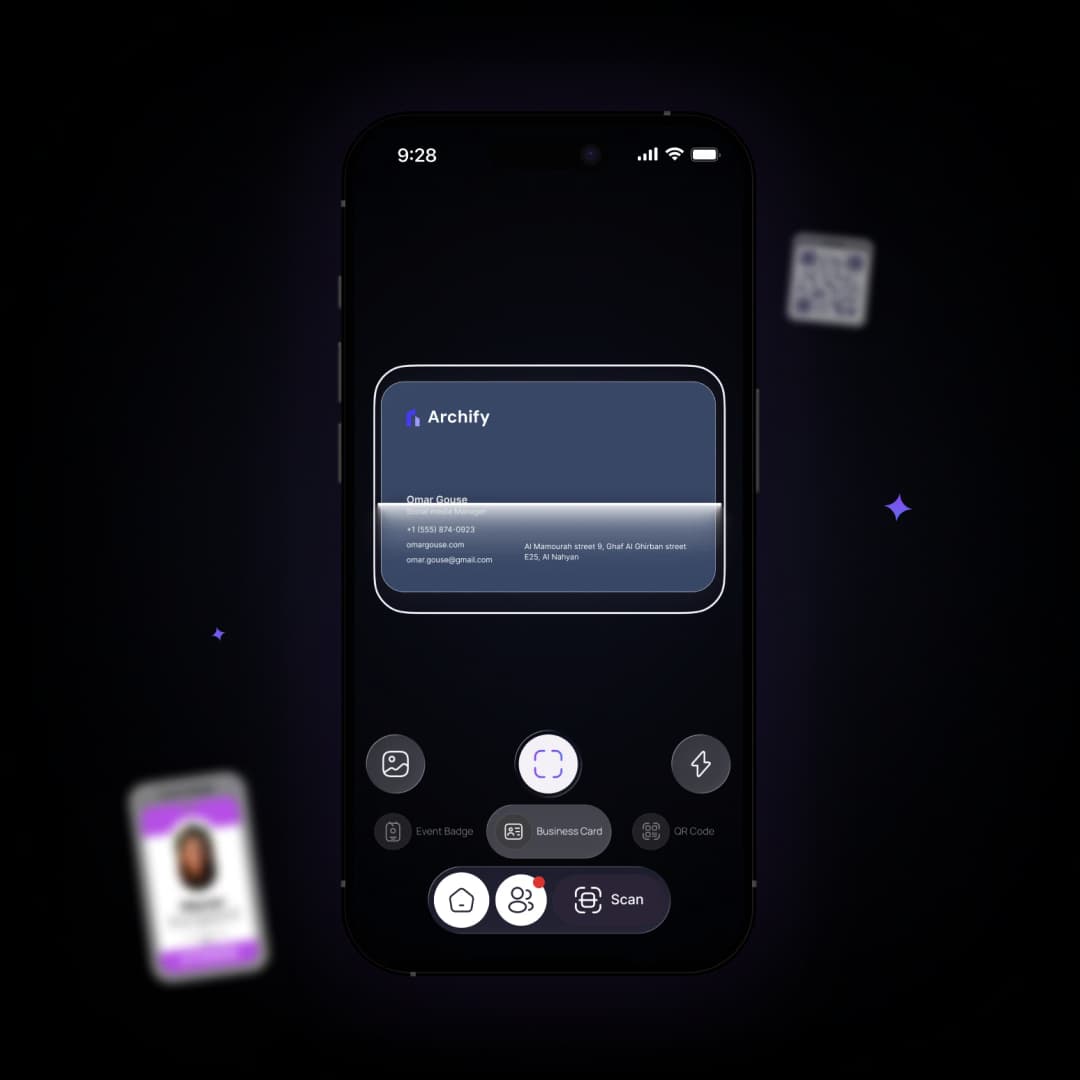
Kontakte in Sekunden erfassen
Scanne Visitenkarten und Badges mit Smart Scan, um neue Kontakte automatisch zu organisieren.