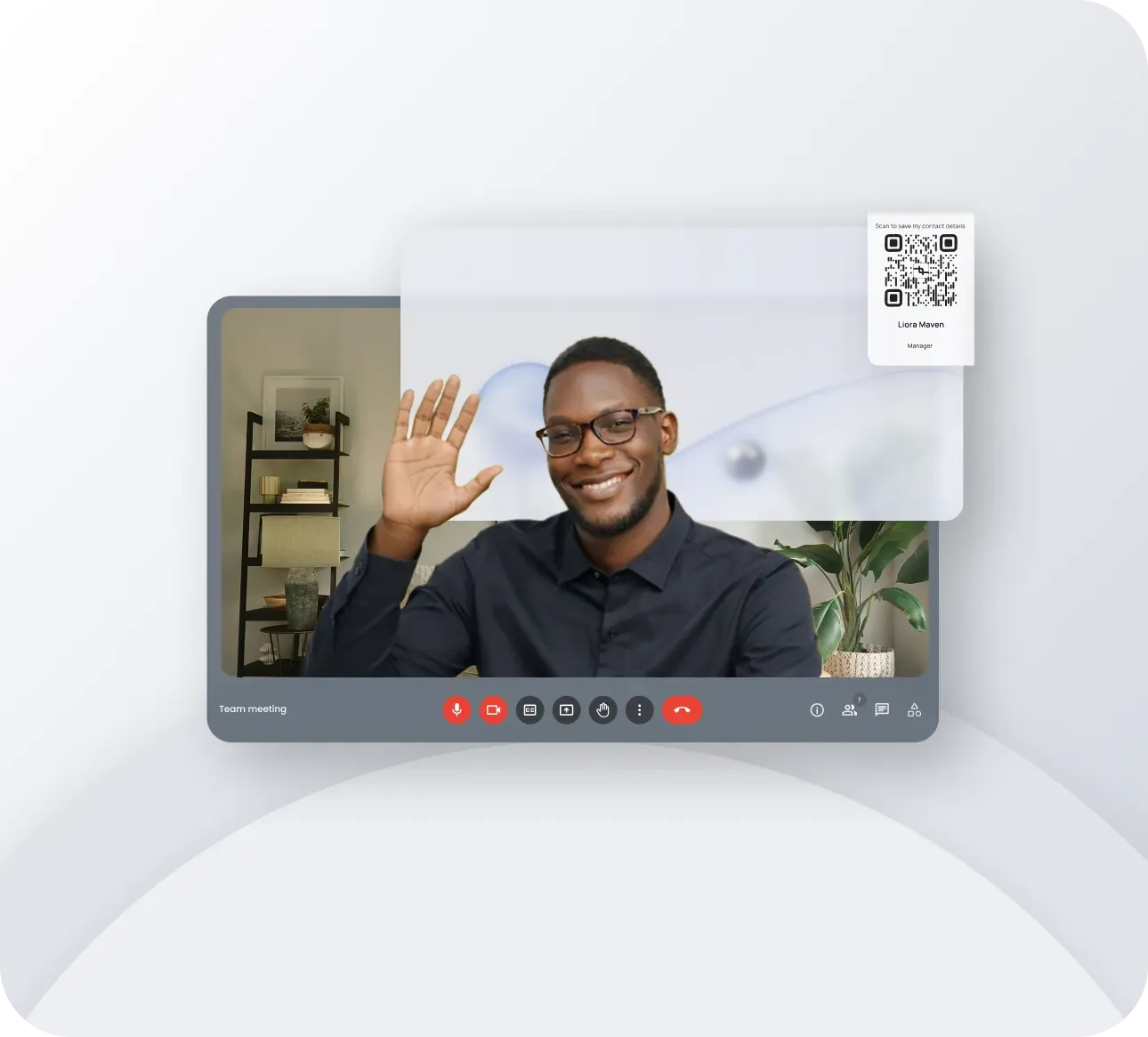
Perché lo sfondo delle videochiamate è più importante di quanto si pensi
Ogni giorno, oltre 300 milioni di persone partecipano solo alle riunioni su Zoom. Se si aggiungono Microsoft Teams, Google Meet e altre piattaforme, il numero di professionisti che osservano sfondi virtuali quotidianamente è impressionante. Secondo recenti sondaggi sul lavoro, il lavoratore della conoscenza medio partecipa oggi a 8-12 videochiamate a settimana, trascorrendo una parte significativa della propria vita professionale davanti alla telecamera.
Ecco l'intuizione cruciale che la maggior parte dei professionisti trascura: una ricerca pubblicata sul Journal of Business and Psychology conferma che le persone formano le proprie impressioni entro sette secondi dal primo incontro con qualcuno di nuovo. In una videochiamata, quei sette secondi includono tutto ciò che è visibile sullo schermo, e lo sfondo occupa circa il 70-80 percento dell'inquadratura visibile. Ciò significa che il Suo sfondo fa la maggior parte del lavoro comunicativo prima ancora che Lei pronunci una parola.
Eppure, nonostante ciò, la stragrande maggioranza dei professionisti utilizza uno sfondo sfocato generico, una foto stock di una spiaggia tropicale o, peggio ancora, mostra una stanza involontariamente disordinata. Ognuna di queste scelte trasmette un messaggio, e nessuna di esse dice "Sono un professionista credibile che prende sul serio il proprio personal brand."
Uno sfondo virtuale brandizzato trasforma questo spazio visivo sprecato in un potente strumento di branding. Invece di lasciare che il Suo sfondo non comunichi nulla o qualcosa di controproducente, può farlo lavorare a Suo favore in ogni singola chiamata, rafforzando l'identità del Suo brand, stabilendo credibilità e persino generando contatti. Abbinato a uno strumento come Lynqu, il Suo sfondo virtuale diventa un'estensione naturale della Sua strategia di biglietto da visita digitale.
La si pensi in questo modo: se avesse un cartellone pubblicitario visto da 10 persone ogni giorno, cinque giorni a settimana, investirebbe per renderlo professionale. Lo sfondo delle Sue videochiamate è quel cartellone, e il pubblico è composto dalle persone più importanti per la Sua attività: prospect, clienti, partner e colleghi.
Il ROI degli sfondi virtuali brandizzati
Mettiamo dei numeri dietro questo concetto. Se partecipa a sole 10 videochiamate a settimana, sono 520 chiamate all'anno. Ogni chiamata espone una o più persone al Suo sfondo. Stimando in modo conservativo due partecipanti per chiamata che notano il Suo sfondo, si tratta di 1.040 impressioni del brand all'anno da una singola persona.
Ora moltiplichi questo dato per un team. Un'azienda con 20 dipendenti che utilizzano sfondi brandizzati genera circa 10.400 impressioni del brand all'anno, il tutto senza spendere un solo euro in pubblicità. Per organizzazioni più grandi, i numeri diventano ancora più convincenti. Un'azienda con 100 dipendenti potrebbe raggiungere oltre 50.000 impressioni annuali attraverso questo singolo canale a costo zero.
La ricerca dell'Ehrenberg-Bass Institute for Marketing Science supporta il potere di un branding visivo coerente. I loro studi dimostrano che una presentazione coerente del brand su tutti i punti di contatto può aumentare il riconoscimento del marchio fino all'80 percento. Gli sfondi delle videochiamate rappresentano uno dei punti di contatto più trascurati nella comunicazione aziendale moderna.
Il rapporto costo-efficacia è notevole se confrontato con altri canali di branding. Una campagna di contenuti sponsorizzati su LinkedIn potrebbe costare da 5 a 15 dollari per mille impressioni. Una campagna sulla Rete Display di Google costa da 2 a 10 dollari per mille impressioni. Uno sfondo virtuale brandizzato non costa nulla oltre al tempo iniziale di progettazione, e le impressioni derivano da interazioni di alto valore, individuali o in piccoli gruppi, dove i livelli di attenzione sono significativamente più elevati rispetto alla visione passiva di annunci pubblicitari.
Oltre alle semplici impressioni, gli sfondi brandizzati contribuiscono a ciò che i professionisti del marketing chiamano coerenza del brand. Quando un prospect visita il Suo profilo Lynqu, vede la Sua firma email, partecipa alla Sua videochiamata e incontra la stessa identità visiva ad ogni passaggio, si crea un senso di professionalità e affidabilità che un branding frammentato semplicemente non può raggiungere.
Trasformi il Suo sfondo in uno strumento di generazione contatti
Uno sfondo brandizzato fa più che creare consapevolezza. Con i giusti elementi di design, può generare attivamente contatti durante ogni videochiamata. Ecco tre strategie che trasformano uno sfondo passivo in uno strumento di conversione attivo.
Aggiungere un QR Code collegato alla Sua scheda Lynqu
Posizioni un QR Code chiaro e scansionabile nell'angolo inferiore destro del Suo sfondo, collegato direttamente al Suo biglietto da visita digitale Lynqu. Quando i partecipanti alla riunione desiderano connettersi con Lei, possono semplicemente puntare il telefono verso lo schermo e accedere istantaneamente a tutte le Sue informazioni di contatto, i profili social e il portfolio. Questo elimina il goffo scambio a fine riunione in cui qualcuno dice "Le invierò i miei dati dopo la chiamata" per poi dimenticarsene. Con Lynqu, le Sue informazioni di contatto sono sempre a una scansione di distanza, e può monitorare esattamente quante persone hanno interagito con la Sua scheda.
Includere uno slogan efficace
Un breve slogan memorabile nella parte superiore del Suo sfondo rafforza la Sua proposta di valore durante tutta la chiamata. Lo limiti a un massimo di cinque-otto parole. Esempi includono frasi come "Aiutiamo i team SaaS a scalare i ricavi" o "Architettura e design pluripremiati." Questo slogan dovrebbe essere allineato con il titolo della Sua scheda Lynqu per creare un messaggio coerente su tutti i punti di contatto. Ogni volta che un partecipante guarda il Suo sfondo, viene ricordato di ciò che fa e del valore che offre.
Mostrare un badge di riprova sociale
Se possiede una certificazione, un premio o un'affiliazione di rilievo, un piccolo badge o logo nel Suo sfondo aggiunge credibilità istantanea. Potrebbe trattarsi di una designazione come "Pianificatore Finanziario Certificato", un badge "Forbes 30 Under 30", un logo "Google Partner" o un marchio di appartenenza a un'associazione di settore. La riprova sociale lavora continuamente nello sfondo — letteralmente — costruendo fiducia senza che Lei debba menzionarla verbalmente. La chiave è la sobrietà: uno o due badge al massimo, posizionati con gusto in modo da valorizzare piuttosto che appesantire.
Quando questi tre elementi lavorano insieme, lo sfondo della Sua videochiamata diventa una macchina passiva di generazione contatti. I prospect vedono il Suo brand, comprendono la Sua proposta di valore, notano i Suoi indicatori di credibilità e hanno un modo semplice per connettersi con Lei attraverso la Sua scheda Lynqu — il tutto senza interrompere il flusso della riunione.
Guida alla progettazione passo dopo passo con specifiche per piattaforma
Creare uno sfondo virtuale brandizzato efficace richiede attenzione ai dettagli tecnici. Uno sfondo splendidamente progettato che appare pixelato o viene ritagliato vanifica l'intero scopo. Segua queste specifiche per assicurarsi che il Suo sfondo appaia professionale su ogni piattaforma.
Dimensioni tecniche e requisiti dei file
- Risoluzione: Progetti a 1920 x 1080 pixel (proporzione 16:9). Questa è la risoluzione HD standard supportata nativamente da tutte le principali piattaforme video.
- Formato file: Il PNG è preferito per sfondi con testo, loghi o bordi netti perché preserva la qualità senza artefatti di compressione. Il JPEG è accettabile per sfondi fotografici ma introdurrà una leggera sfocatura intorno agli elementi testuali.
- Dimensione file: Mantenga il file sotto i 5MB. File più grandi possono causare rallentamenti quando lo sfondo virtuale viene applicato, in particolare su hardware più datato.
- Spazio colore: Utilizzi il profilo colore sRGB. Altri spazi colore come Adobe RGB o CMYK possono essere visualizzati diversamente sui vari monitor e piattaforme video, causando uno spostamento dei colori del brand scelti con cura.
Zone sicure: dove posizionare ogni elemento
Il Suo corpo occuperà circa il terzo centrale dell'inquadratura, quindi il posizionamento degli elementi deve tenerne conto. Ecco il layout consigliato.
- Angolo superiore sinistro: Il logo della Sua azienda o il Suo marchio personale. Quest'area è quasi sempre visibile indipendentemente dalla Sua posizione sullo schermo.
- Area superiore destra: Il Suo slogan o proposta di valore. Lo mantenga entro il 20 percento superiore dell'immagine per evitare che venga coperto dalla Sua testa e spalle.
- Angolo inferiore destro: Il Suo QR Code collegato alla Sua scheda Lynqu. Lo dimensioni ad almeno 150 x 150 pixel per garantirne la scansionabilità. Aggiunga una piccola etichetta sotto come "Scansiona per connetterti" per stimolare l'azione.
- Area centrale: La mantenga completamente libera. È qui che apparirà la Sua silhouette. Qualsiasi elemento posizionato qui sarà nascosto dal Suo corpo o creerà un effetto di sovrapposizione distraente.
- Angolo inferiore sinistro: Spazio opzionale per un URL del sito web o un badge di riprova sociale. Non sovraccarichi quest'area.
Linee guida per colori e tipografia
- Colori del brand: Utilizzi la Sua palette di colori consolidata. Se la Sua scheda Lynqu utilizza colori specifici, li replichi esattamente usando i codici esadecimali. La coerenza tra la Sua scheda e lo sfondo rafforza il riconoscimento del brand.
- Contrasto: Assicuri un contrasto sufficiente tra testo e sfondo. Testo bianco o chiaro su sfondi scuri tende ad essere più leggibile nelle videochiamate, dove la luminosità dello schermo varia tra i partecipanti.
- Scelta del carattere: Utilizzi caratteri sans-serif puliti come Inter, Helvetica, Open Sans o Montserrat. I caratteri serif e i font decorativi perdono leggibilità alle piccole dimensioni in cui appaiono nelle videochiamate.
- Dimensione minima del testo: Nessun testo dovrebbe essere inferiore a 18 pixel a 1920x1080. Ricordi che il Suo sfondo sarà visualizzato su schermi di varie dimensioni, e alcuni partecipanti potrebbero trovarsi su laptop con display più piccoli.
- Limite di testo: Non utilizzi più di 10-15 parole in totale in tutti gli elementi testuali. Il Suo sfondo dovrebbe comunicare a colpo d'occhio, non richiedere una lettura.
Strumenti di design utilizzabili
- Canva: L'opzione più accessibile. Cerchi i template "Zoom virtual background", che sono pre-dimensionati a 1920x1080. Personalizzi con i Suoi elementi di brand ed esporti come PNG. Il livello gratuito di Canva è sufficiente per questo scopo.
- Figma: Ideale per i designer che desiderano un controllo preciso. Crei un frame a 1920x1080, imposti i Suoi colori di brand come stili e utilizzi l'auto-layout per una spaziatura coerente. Esporti a 2x per display retina se necessario.
- PowerPoint o Google Slides: Imposti le dimensioni della diapositiva a 1920x1080 pixel (o 20 x 11,25 pollici a 96 DPI). Progetti il Suo sfondo come singola diapositiva ed esporti come PNG. Questo approccio è particolarmente utile per i team che devono distribuire template senza richiedere software di design.
Istruzioni di configurazione specifiche per piattaforma
Una volta progettato lo sfondo, applicarlo correttamente su ciascuna piattaforma garantisce che venga visualizzato come previsto.
Configurazione Zoom
- Apra Zoom e clicchi sulla Sua immagine del profilo nell'angolo in alto a destra.
- Selezioni Impostazioni dal menu a tendina.
- Navighi fino a Sfondo ed effetti nella barra laterale sinistra.
- Nella scheda Sfondi virtuali, clicchi sull'icona più (+) per aggiungere un nuovo sfondo.
- Cerchi il Suo file PNG e lo selezioni. Lo sfondo apparirà immediatamente nell'anteprima.
- Si assicuri che "Ho uno schermo verde" sia deselezionato, a meno che non disponga effettivamente di uno schermo verde fisico dietro di Lei.
- Consiglio per gli amministratori: Se gestisce un team, utilizzi il Portale di amministrazione Zoom su admin.zoom.us per impostare uno sfondo brandizzato predefinito per tutti gli utenti sotto Impostazioni Account > Riunione > Sfondo virtuale. Può bloccare questa impostazione per impedire agli utenti di modificarla.
Configurazione Microsoft Teams
- Durante una riunione, clicchi su Altre azioni (tre puntini) nella barra degli strumenti della riunione.
- Selezioni Effetti video o Effetti sfondo.
- Clicchi su Aggiungi nuovo in cima alla galleria degli sfondi.
- Selezioni il Suo file PNG. Teams accetta i formati JPG, PNG e BMP.
- Metodo di pre-caricamento: Può anche posizionare l'immagine dello sfondo direttamente nella cartella di caricamento di Teams. Su Windows, navighi fino a
%AppData%\\Microsoft\\Teams\\Backgrounds\\Uploads. Su macOS, vada a~/Library/Application Support/Microsoft/Teams/Backgrounds/Uploads. Le immagini inserite in queste cartelle appariranno automaticamente nel pannello di selezione degli sfondi.
Configurazione Google Meet
- Si unisca o avvii una sessione Google Meet.
- Clicchi sul menu a tre puntini nella parte inferiore dello schermo.
- Selezioni Applica effetti visivi.
- Nel pannello degli effetti, clicchi sull'icona di caricamento (il segno più con una freccia verso l'alto).
- Selezioni il Suo file PNG. Google Meet lo applicherà immediatamente.
- Noti che gli sfondi di Google Meet sono memorizzati per sessione del browser, quindi potrebbe dover ricaricarli dopo aver cancellato i dati del browser.
Migliori pratiche per il massimo impatto
- Mantenga il design pulito e ordinato. Meno è sempre meglio con gli sfondi virtuali. Uno sfondo con troppi elementi appare caotico in una piccola finestra video e compromette l'immagine professionale che si sta cercando di proiettare. Punti a tre-quattro elementi al massimo: logo, slogan, QR Code e un elemento d'accento opzionale.
- Testi alla dimensione di visualizzazione reale. Il Suo sfondo non sarà visualizzato a 1920x1080 completi. La maggior parte dei partecipanti lo vede in un piccolo riquadro, a volte largo solo 200 pixel nella vista galleria. Apra una riunione di prova, riduca la finestra e verifichi che tutto il testo rimanga leggibile e il QR Code rimanga scansionabile a dimensioni ridotte.
- Faccia corrispondere esattamente il branding della Sua scheda Lynqu. Utilizzi colori, caratteri e tono identici tra il Suo biglietto da visita digitale Lynqu e il Suo sfondo virtuale. Quando un contatto scansiona il Suo QR Code e arriva sulla Sua scheda, la continuità visiva crea un senso immediato di coesione e professionalità.
- Ruoti gli sfondi stagionalmente o per campagne. Crei da due a quattro varianti del Suo sfondo nel corso dell'anno. Potrebbe avere una versione standard, una versione per la stagione delle conferenze con un richiamo a un evento imminente, una variante festiva o una versione che promuove una campagna specifica. Mantenga coerenti gli elementi principali del brand aggiornando gli elementi secondari.
- Presti attenzione all'illuminazione fisica. Anche il migliore sfondo virtuale fallisce se l'illuminazione è scarsa. L'intelligenza artificiale che separa il Suo corpo dallo sfondo funziona meglio con una luce uniforme e frontale. Una luce anulare o una lampada da scrivania posizionata dietro il monitor migliora drasticamente il rilevamento dei bordi, prevenendo gli artefatti di sfarfallio e ghosting che rendono gli sfondi virtuali poco professionali.
- Consideri il Suo abbigliamento. Eviti di indossare colori che si avvicinano troppo al Suo sfondo, poiché l'algoritmo dello sfondo virtuale potrebbe rendere trasparenti parti del Suo abbigliamento. Se il Suo sfondo brandizzato è prevalentemente blu navy, eviti di indossare una camicia blu navy davanti alla telecamera.
Errori comuni da evitare
- Immagini a bassa risoluzione. Utilizzare uno sfondo inferiore a 1920x1080 risulta in una pixelazione visibile che urla mancanza di professionalità. Non allarghi mai un'immagine più piccola per adattarla. Progetti sempre alla risoluzione nativa o superiore ed esporti alle dimensioni corrette.
- Troppo testo. Se i partecipanti necessitano di più di due secondi per leggere il Suo sfondo, c'è troppo testo. Il Suo sfondo è un cartellone, non un opuscolo. Si limiti a uno slogan e un URL o QR Code. Tutto il resto appartiene alla Sua scheda Lynqu, dove le persone possono esplorare con calma.
- Formato file errato. La compressione JPEG crea artefatti visibili intorno a testo e loghi, facendoli apparire sfocati e di bassa qualità. Utilizzi sempre il PNG per sfondi che contengono testo, loghi o elementi grafici nitidi. Riservi il JPEG solo per sfondi puramente fotografici senza testo sovrapposto.
- Dimenticare l'effetto specchio. La maggior parte delle piattaforme video specchia la Sua immagine per impostazione predefinita, il che significa che il testo nel Suo sfondo appare invertito nella Sua anteprima. Tuttavia, gli altri partecipanti lo vedono correttamente, non specchiato. Non inverta il testo per compensare ciò che vede nella Sua anteprima. Progetti il Suo sfondo con il testo che si legge normalmente da sinistra a destra e abbia fiducia che i partecipanti lo vedranno correttamente.
- Usare fotografie complesse. Una fotografia di un ufficio elegante o di uno skyline cittadino potrebbe sembrare una buona idea, ma le fotografie dettagliate creano rumore visivo che compete con il Suo volto per l'attenzione. L'algoritmo dello sfondo virtuale ha anche più difficoltà con immagini dettagliate, creando più artefatti ai bordi della Sua silhouette. Utilizzi invece sfondi grafici semplificati con colori solidi o sfumature sottili.
- Ignorare le considerazioni sulla modalità scura. Molti professionisti lavorano in ambienti poco illuminati o utilizzano la modalità scura sui propri dispositivi. Uno sfondo prevalentemente bianco o molto luminoso può essere fastidioso e persino causare riflessi. Progetti il Suo sfondo con toni medio-scuri che risultino confortevoli in diverse condizioni di illuminazione ambientale.
Chi dovrebbe usare sfondi virtuali brandizzati
Sebbene ogni professionista possa beneficiare di uno sfondo brandizzato, alcuni ruoli vedono ritorni sproporzionati da questa strategia.
- Rappresentanti commerciali che trascorrono ore ogni giorno in chiamate con prospect e clienti. Ogni chiamata è un'opportunità per rafforzare la consapevolezza del brand e fornire un percorso facile per connettersi tramite un QR Code collegato alla loro scheda Lynqu. Per i team commerciali, gli sfondi brandizzati creano anche coerenza visiva in tutta l'organizzazione.
- Consulenti e liberi professionisti che devono stabilire rapidamente la credibilità con nuovi clienti. Uno sfondo brandizzato con uno slogan professionale e le credenziali comunica competenza prima ancora che la conversazione inizi, riducendo il tempo necessario per costruire fiducia.
- Recruiter e professionisti dell'acquisizione talenti che interagiscono con decine di candidati ogni settimana. Uno sfondo brandizzato rafforza il brand del datore di lavoro e rende facile per i candidati accedere alle informazioni aziendali e ai dettagli di contatto diretto del recruiter.
- Agenti immobiliari che conducono visite virtuali e consulenze con i clienti. Uno sfondo con il logo dell'agenzia, il numero di licenza e un QR Code alla Sua scheda Lynqu mantiene le Sue informazioni accessibili mantenendo un aspetto professionale.
- Dirigenti e leadership che rappresentano l'azienda in riunioni del consiglio, chiamate con investitori e apparizioni mediatiche. Uno sfondo brandizzato sobrio e sofisticato rafforza l'identità aziendale senza essere eccessivamente promozionale.
- Relatori a conferenze ed educatori che desiderano costruire il proprio personal brand e rendere facile per i partecipanti ricontattarli dopo una presentazione. Uno sfondo brandizzato con un QR Code trasforma ogni webinar in un'opportunità di networking.
Come misurare l'efficacia
Una strategia di branding senza misurazione è solo decorazione. Ecco come verificare se il Suo sfondo virtuale brandizzato sta effettivamente producendo risultati.
Monitorare le visualizzazioni della scheda Lynqu
Il Suo biglietto da visita digitale Lynqu fornisce analisi che mostrano quante persone hanno visualizzato la Sua scheda e quando. Dopo aver implementato uno sfondo brandizzato con un QR Code, monitori le analisi delle visualizzazioni della Sua scheda per individuare gli aumenti. Confronti le Sue visualizzazioni settimanali medie prima e dopo l'aggiunta dello sfondo. Un aumento evidente nelle visualizzazioni durante l'orario lavorativo, particolarmente in correlazione con il Suo calendario di riunioni, indica che i partecipanti stanno scansionando il Suo QR Code.
Monitorare i tassi di connessione prima e dopo
Tenga traccia dei tassi di accettazione delle richieste di connessione su LinkedIn e altre piattaforme professionali prima e dopo l'implementazione del Suo sfondo brandizzato. Quando i prospect sono già stati esposti visivamente al Suo brand durante una chiamata, è significativamente più probabile che accettino una richiesta di connessione successiva perché Lei non è più un estraneo. Registri il Suo tasso di accettazione di base per due settimane prima del cambio, poi misuri la stessa metrica per due settimane dopo.
Utilizzare le analisi del QR Code
Invece di collegare il Suo QR Code direttamente all'URL della Sua scheda Lynqu, consideri l'utilizzo di un servizio di link tracciabili che fornisca analisi delle scansioni. Questo Le fornisce dati su esattamente quante scansioni riceve il Suo QR Code, a che ora e da quali posizioni geografiche. Alcuni generatori di QR Code forniscono dashboard che mostrano i trend delle scansioni nel tempo, permettendoLe di correlare i picchi con riunioni o eventi specifici. In alternativa, le analisi integrate di Lynqu possono mostrarLe i modelli di traffico che aiutano a identificare quali interazioni generano il maggior coinvolgimento.
Raccogliere feedback qualitativo
Presti attenzione ai commenti spontanei sul Suo sfondo durante le chiamate. Affermazioni come "Adoro il Suo sfondo" o "È un QR Code? A cosa rimanda?" sono forti indicatori positivi. Può anche chiedere proattivamente a contatti selezionati se hanno notato il Suo sfondo e se hanno trovato utile il QR Code. Questi dati qualitativi completano le metriche quantitative e La aiutano a perfezionare il Suo design nel tempo.
A/B testing di diversi design
Crei due o tre varianti del Suo sfondo brandizzato e le alterni su base settimanale o bisettimanale. Monitori quale versione genera il maggior numero di scansioni del QR Code, visualizzazioni della scheda e connessioni successive. Piccoli cambiamenti come il posizionamento del QR Code, la formulazione dello slogan o la combinazione di colori possono avere un impatto significativo sul coinvolgimento. Tratti il Suo sfondo come qualsiasi altro asset di marketing e lo ottimizzi sulla base dei dati piuttosto che delle supposizioni.
Uno sfondo virtuale brandizzato è uno degli investimenti di personal branding più semplici e a basso costo che si possano fare, eppure offre impressioni e credibilità ad ogni chiamata. Combinato con un biglietto da visita digitale Lynqu, crea un sistema fluido in cui la visibilità porta alla connessione e la connessione porta all'opportunità. Progetti il Suo oggi e inizi a trasformare ogni videochiamata in un momento di branding e generazione contatti.